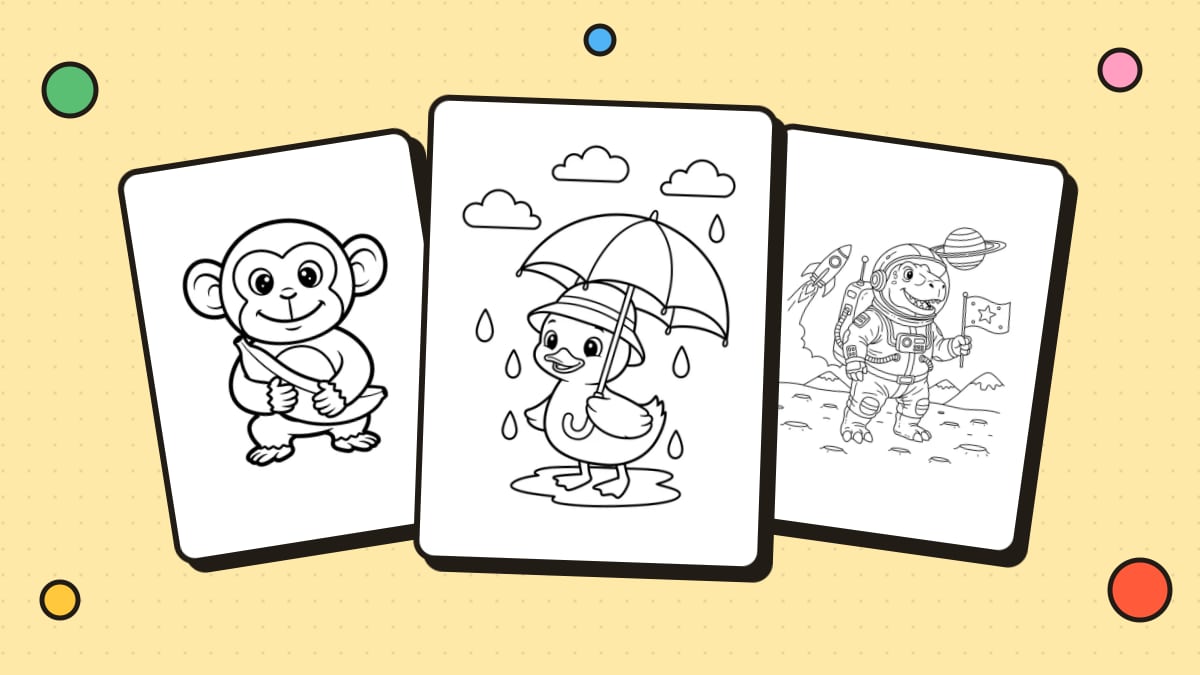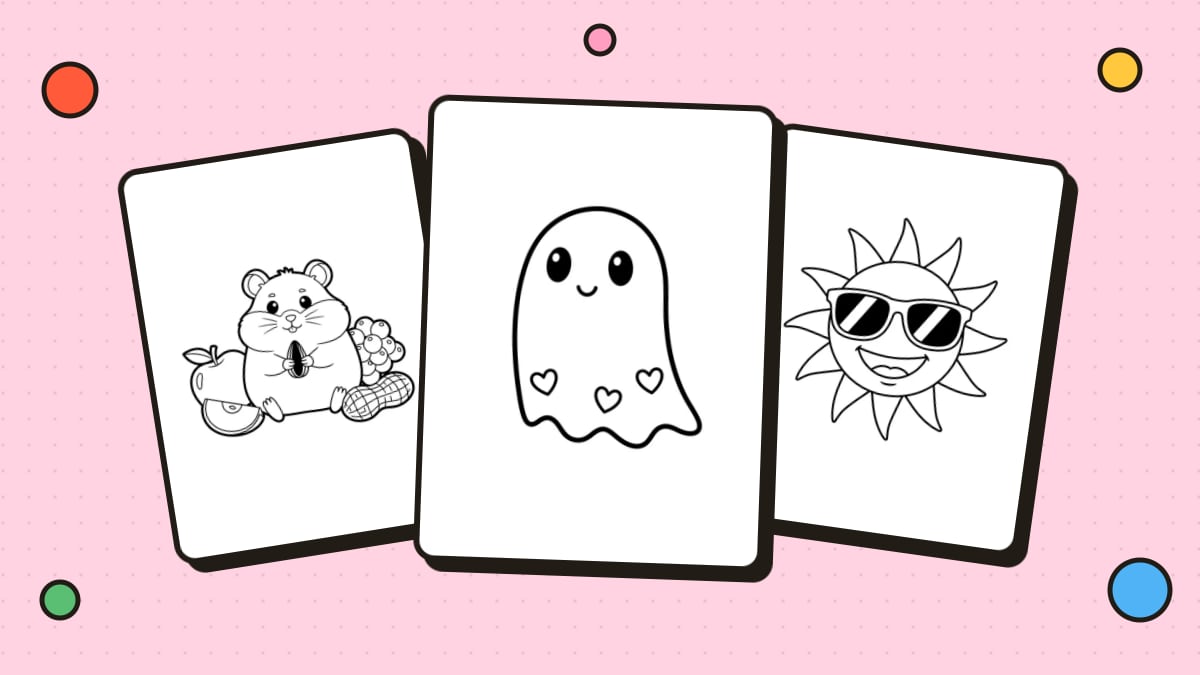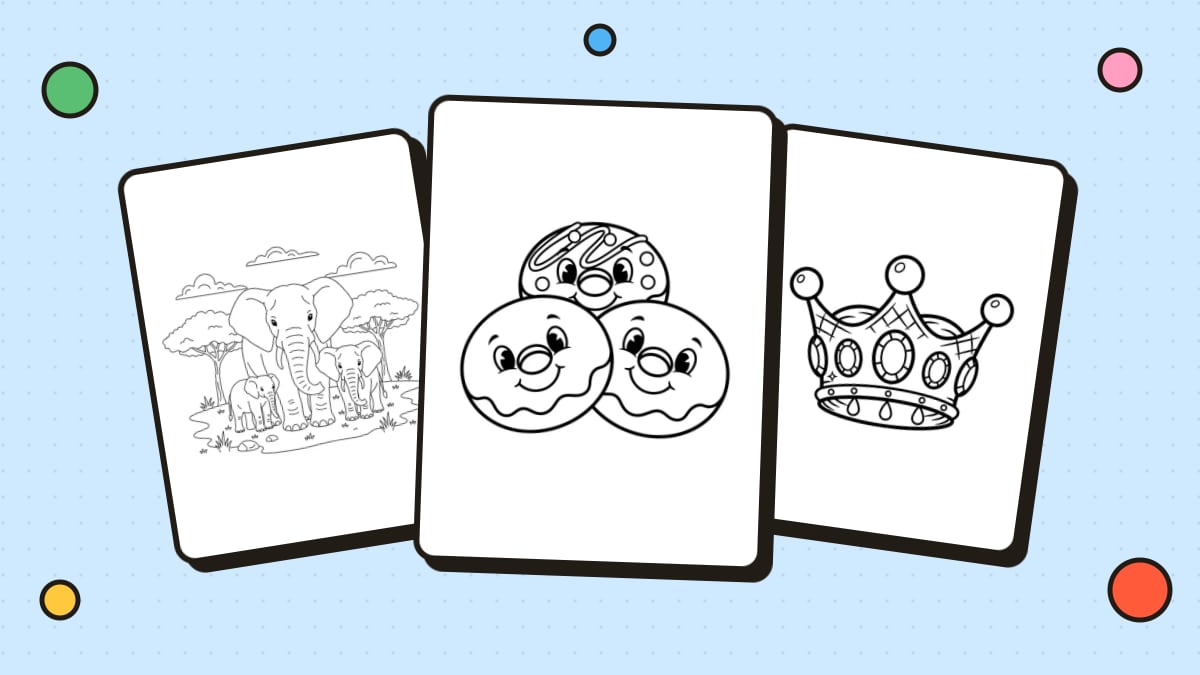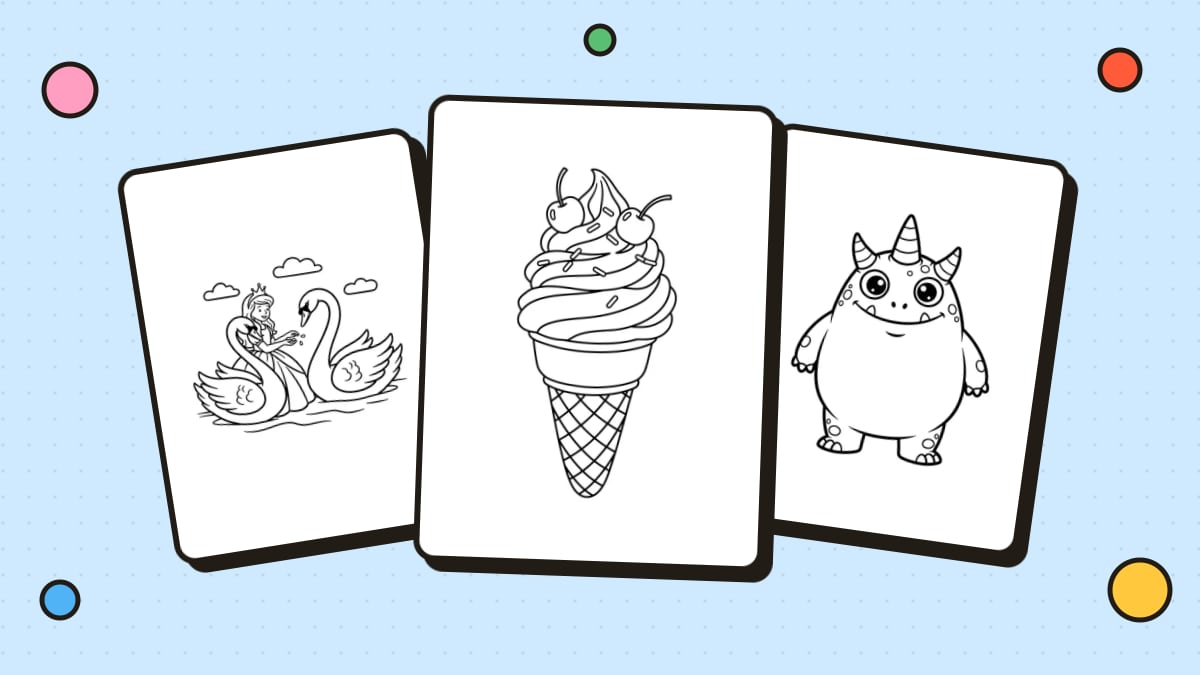
Canvaは無料で使えるオンラインのデザインツールで、塗り絵ブックをかんたんにまとめられます。ページを設定し、線画を配置し、表紙をデザインして、全体を印刷用の1つのPDFとしてダウンロードできます。手順を順番に見ていきましょう。
用意するもの
- 無料のCanvaアカウント(基本的な塗り絵ブックなら無料プランで十分です)
- 画像ファイルにした塗り絵(PNGがいちばん向いています)
まだ塗り絵がない場合は、当サイトの塗り絵から無料の図柄を個人利用の範囲でダウンロードする、写真を塗り絵に変換で写真を線画にする、AI塗り絵ジェネレーターでオリジナルの塗り絵を生成する、といった方法があります。ほかの方法は塗り絵の作り方をご覧ください。
ステップ1:正しいサイズでデザインを作成する
- Canvaのホーム画面でデザインを作成をクリックし、カスタムサイズを選びます。
- US Letterなら8.5 × 11 in、A4なら210 × 297 mmと入力します。
- 新しいデザインを作成をクリックします。
プリントオンデマンドのサービスで販売する予定なら、代わりに、そのサービスが指定する仕上がりサイズを正確に使ってください。
ステップ2:表紙をデザインする
最初のページが表紙になります。
- 楽しく太めのフォントでタイトルを入れます。
- 「恐竜の塗り絵ブック」や「エマ(5さい)へ」のようなサブタイトルを入れます。
- 塗り絵のイラストを1枚、メインの画像として配置します。見本として塗らずに置いても、表紙用に色を塗ったものを使ってもかまいません。
- シンプルな枠や背景の図形を加えます。
ステップ3:塗り絵のページを追加する
- ページを追加ボタン(ページの下にあるプラスのアイコン)をクリックして、新しい白紙のページを追加します。
- 左側のパネルのアップロードを開き、塗り絵の画像をアップロードします。
- 画像を新しいページにドラッグし、四辺に0.5インチ(約1.25cm)以上の余白を残して、ページいっぱいになるよう大きさを調整します。
- すべてのページで同じ作業を繰り返します。
コツ:
- 定規とガイド(「表示」または「ファイル」メニュー内)をオンにすると、余白をそろえやすくなります。
- 画像の背景が白なら、ページになじみます。背景に色が付いていたり透明だったりする場合は、線が黒で背景が白になっているか確認しましょう。
ステップ4:追加のページを入れる(任意)
- 「この本の持ち主」ページ。名前を書く線を入れます。
- 試し塗りページ。色を試せる小さな四角を並べます。
- 白紙のお絵かきページ。巻末に入れます。
- ページ番号。各ページの下に小さなテキストボックスで入れます。
ステップ5:印刷用のPDFをダウンロードする
- 右上の共有をクリックし、ダウンロードを選びます。
- ファイルの種類で、印刷品質がいちばん高い「PDF(印刷)」を選びます。
- すべてのページを選択して、ダウンロードをクリックします。
ステップ6:印刷して製本する
マーカーが次の図柄に裏写りしないよう片面に印刷してから、ホチキス、穴あけパンチとリボン、またはバインダーリングでとじます。コピーショップなら、スパイラル製本もしてもらえます。紙と製本方法は塗り絵ブックの作り方のガイドで、プリンターの設定は塗り絵の印刷方法でくわしく説明しています。
Canvaの素材を塗り絵ブックに使えますか?
Canvaには、デザインに使える線画のグラフィックがたくさんあります。塗り絵ブックを販売するつもりなら、Canvaのコンテンツライセンスをよく読んでください。販売する商品での素材の使い方にはルールがあり、ほとんど手を加えないまま販売することは基本的に認められていません。自分で描いた絵を使えば、この問題はまったく起きません。
販売を考えているなら
Canvaで作った塗り絵ブックを販売する前に、次の点を確認しましょう。
- 販売する権利のある絵だけを使う。当サイトを含め、ウェブサイトで無料配布されている印刷用の塗り絵は、たいてい個人利用と教室での利用に限られています。
- 映画、テレビ、ゲームのキャラクターは絶対に入れない。
- 販売先のプラットフォームの仕様を守る。仕上がりサイズ、余白、塗り足しの指定に従います。
くわしくは塗り絵の販売方法のガイドをお読みください。
よくある質問
Canvaで塗り絵ブックを無料で作れますか?
はい。無料プランで、カスタムサイズのデザイン作成、画像のアップロード、ページの追加、PDFのダウンロードができます。
Canvaで塗り絵ブックを作るときのサイズは?
自宅で印刷するなら、8.5 × 11インチ(US Letter)かA4にします。プリントオンデマンドの場合は、そのプラットフォームが指定する仕上がりサイズを使います。
Canvaで作った塗り絵ブックを印刷用にダウンロードするには?
「共有」→「ダウンロード」とクリックし、ファイルの種類で「PDF(印刷)」を選び、すべてのページを選択してダウンロードします。
Canvaで作った塗り絵ブックを販売できますか?
できる場合もありますが、収録するすべての画像について権利を持っていて、Canvaのコンテンツライセンスと販売プラットフォームのルールを守っていることが条件です。自分で描いたオリジナルの絵を使うのがいちばん安全です。