オンラインステンシルメーカー
写真やデザインをアップロードすると、スプレーペイント、クラフト、壁、布、看板に使える、きれいで切り抜きに使えるステンシルになります。
- No credit card needed
- Free with a free account
- 3,900+ coloring pages drawn so far
ご自身で撮影した写真、または使用許可を得た写真だけをアップロードしてください。プレビューはお使いのブラウザ内で作成されます。写真が送信されるのはダウンロードするときだけで、保存はされません。
アカウントがあれば無料、クレジットは使いません
プレビューは無料です。クレジットが使われるのはダウンロード時だけです。
Made with this tool
Three pages straight out of this tool, not touched up. The photos are AI-made stand-ins, so no one's family picture appears here.
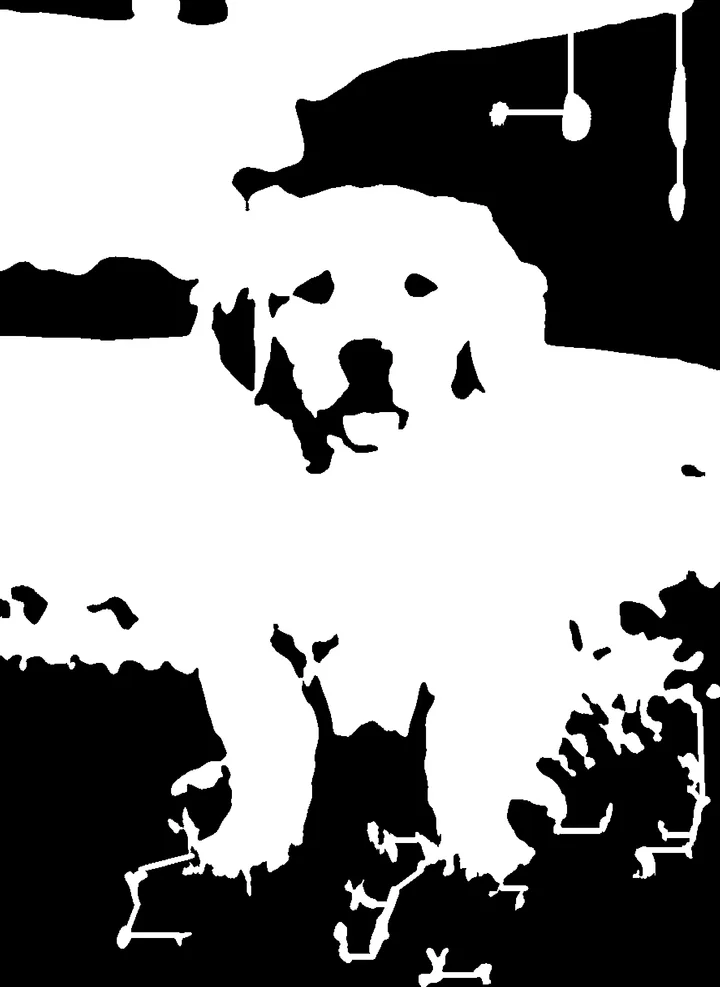
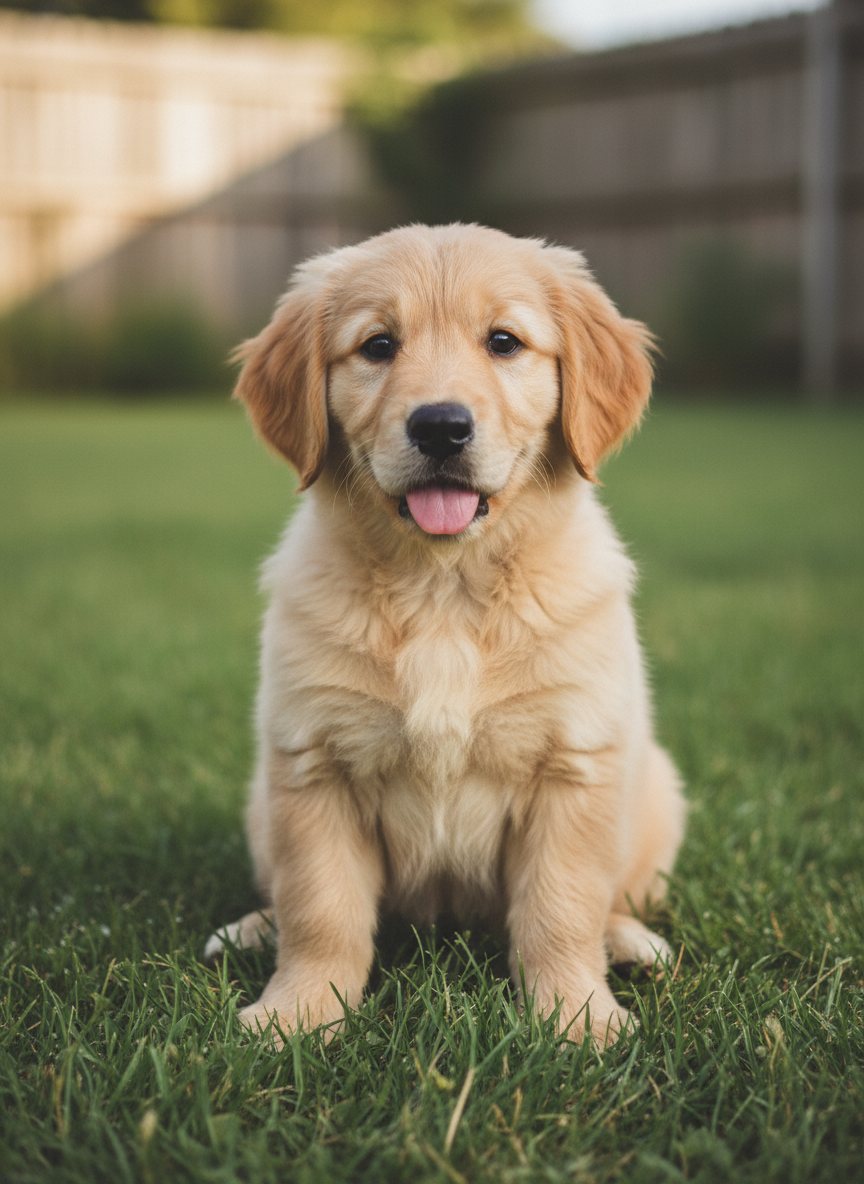
Puppy
One layer, darker cut
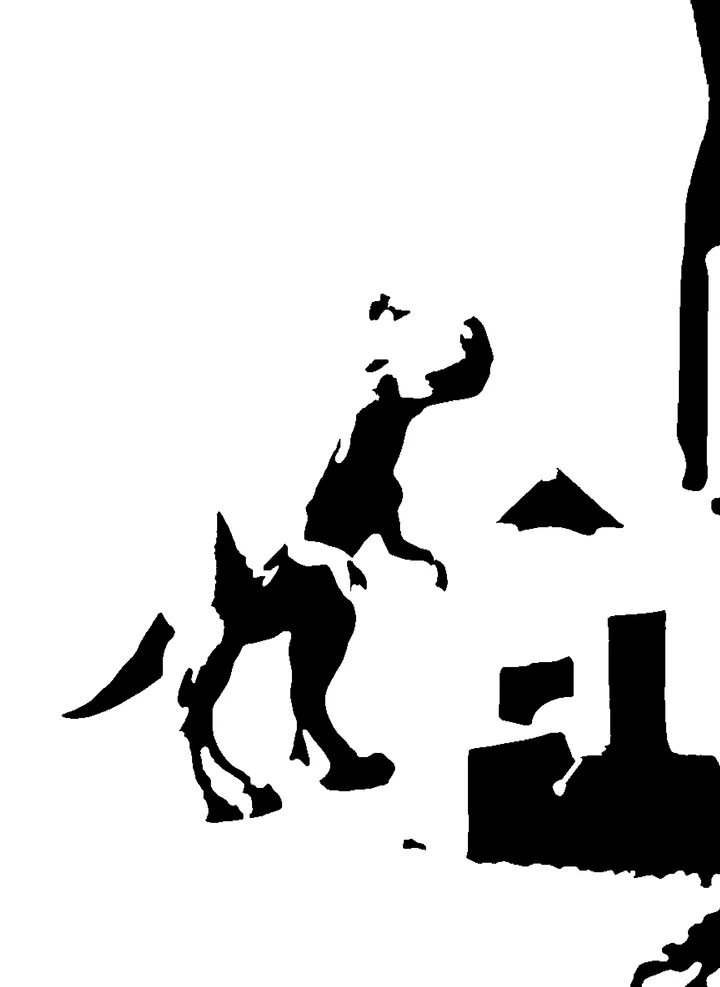
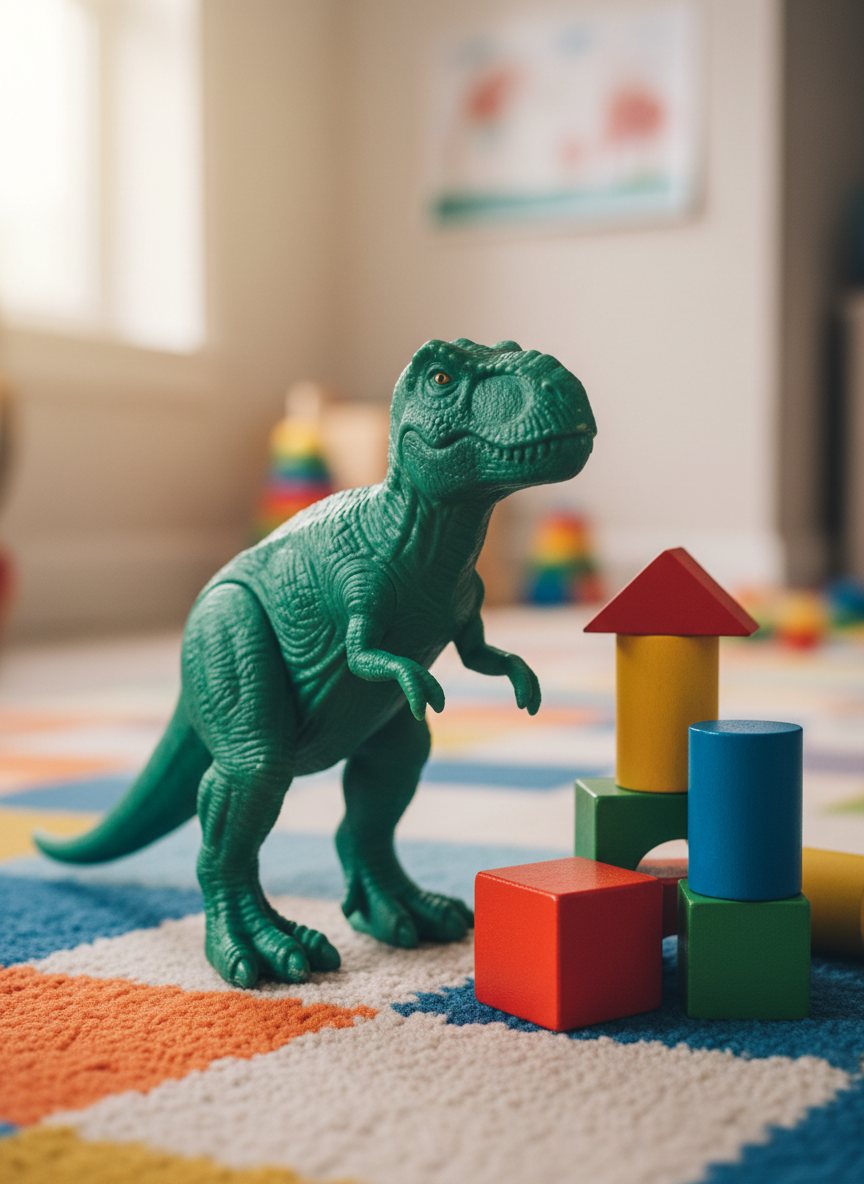
Toy dinosaur
One layer, smooth
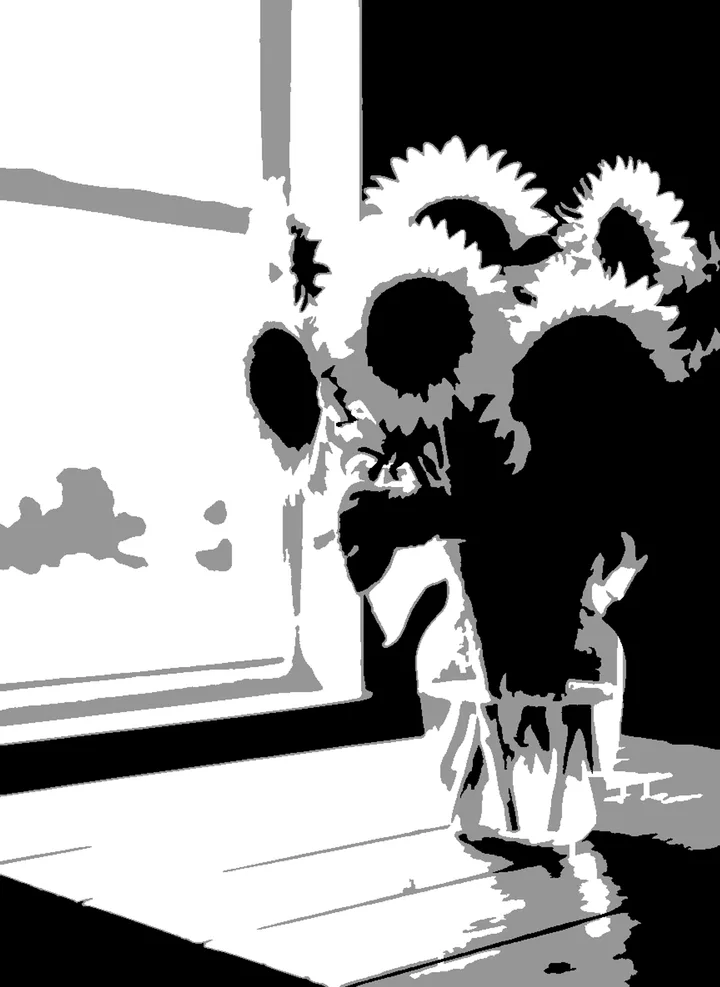
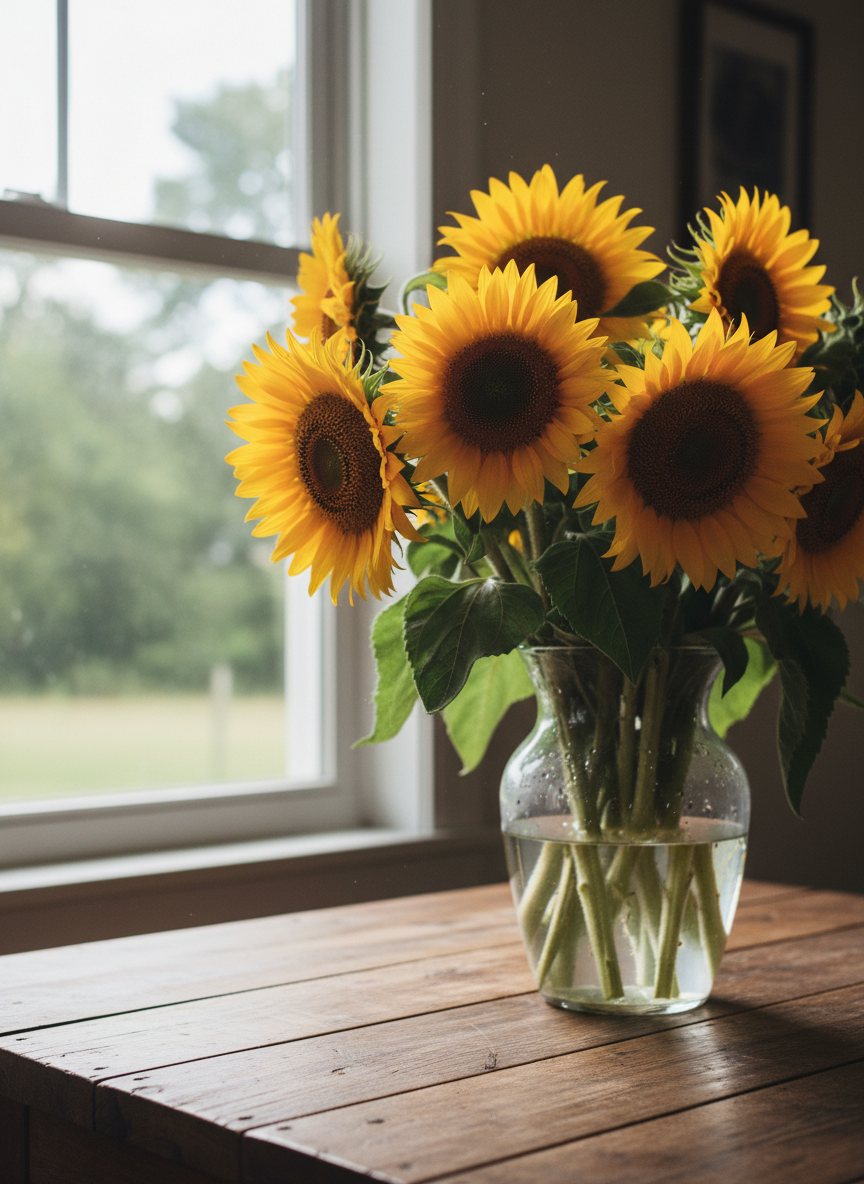
Sunflowers
Two layers
写真からステンシルを作る方法
- 画像をアップロード。 人物の肖像、ペット、ご自身のロゴ、シルエット、ひとことのフレーズなど。
- しきい値を調整。 スライダーで、何を黒い塗りつぶしにし、何を消すかを決めます。プレビューがすぐに更新されます。
- きれいに整える。 小さなごみは自動で除去され、残す細部の量を選べます。
- ブリッジをオンのままに。 ブリッジは初期設定でオンになっており、「O」の中心や目のような閉じた形が、切り抜いたときに抜け落ちません。
- レイヤーを選ぶ。 簡単なステンシルなら1層、多色のスプレーアート用なら2〜3層を選びます。
- ダウンロード。 PNG、SVG(カッティングマシン用に準備済み)、または大きな壁用ステンシル向けに複数ページに分割されるPDFとして保存できます。
実際の値で見る設定
しきい値、なめらかさ、レイヤー、ブリッジ、反転はどれも、無料のプレビューにすぐ反映されます。そのため、ログインする前に写真からステンシルを作って試せます。印刷サイズは、ダウンロードするファイルにだけ影響します。
- しきい値は20から235までで、初期値は128です。この数より暗い部分は切り抜きになるため、「もっと黒く」の方へ動かすと、シートからより多くが切り抜かれます。
- なめらかさは0から3までで、初期値は1です。値を上げると、先に画像をぼかすため、切りやすいシンプルな形になります。
- レイヤーは1、2、3のいずれかです。2層の場合、切れ目はしきい値の60%と100%に入ります。3層の場合は45%、72%、100%に入ります。
- ブリッジは浮いている部分をシートにつなぎます。大きな部分から優先して処理され、レイヤーごとに最大400個です。
- 反転は、切り抜き部分とシートを入れ替えます。すると絵の明るい部分から塗料が通るので、暗い面に明るい塗料を使う場合に向いています。
- 印刷サイズは、1枚、2×2枚、3×3枚から選べます。
ツールは、画像の長辺の約1/90より小さいごみも取り除きます。ブリッジは長辺の約1/160の太さなので、大きく印刷するほど両方とも大きくなります。
写真をステンシルに変換:何をアップロードするか
写真をステンシルにする変換は明るさだけで判断するので、他の要素より先に色が消えてしまいます。青いジャケットの人物が暗い赤い壁の前にいると、2つの色の暗さが近いため、1つの黒い塊になってしまうことがあります。
よい入力画像は、被写体が1つで、光が片側から当たり、背景が被写体よりずっと明るいか暗いものです。画像をステンシルにする作業は、絵、ご自身のロゴ、太字のテキストのページからも始められます。どの画像も縦横とも256ピクセル以上が必要です。ご自身で作った画像、または使用する権利のある画像だけをアップロードしてください。
ステンシルの印刷サイズ
PDFはUS Letter用紙を使用します。以下のサイズは、縦長3:4の絵のレイアウトから算出したものです。
| 印刷サイズ | レイヤーごとのページ数 | 完成サイズ | ブリッジの幅 |
|---|---|---|---|
| 1枚 | 1 | 7.3 × 9.75 インチ | 約1.5 mm |
| 2 × 2枚 | 4 | 14.6 × 19.5 インチ | 約3.1 mm |
| 3 × 3枚 | 9 | 21.9 × 29.25 インチ | 約4.6 mm |
必ず100%で印刷し、「ページに合わせる」は使わないでください。ページは重ならず、トンボもありません。各ページには小さな行と列のラベルがあります。つなぐには、各ページの左、右、上を0.5インチ、下を0.75インチトリミングし、端を合わせてください。
このステンシルメーカーでできないこと
- AIは使っていません。一連の固定された画像処理でステンシルを作るため、同じ画像と設定なら同じ結果になります。
- カットや材料の発送は行っていません。ファイルをお渡しするので、ご自身または手持ちの機械でステンシルをカットしてください。
- レイヤーに位置合わせマークは付けません。合わせるには、作業面の角にガイドを使ってください。
- 3 × 3枚までです。より大きなステンシルは、ご自身のデザインソフトでSVGを拡大してください。
作れるもの
- スプレーペイントアート: キャンバス、スケートボード、壁用の肖像やシルエット
- Tシャツとトートバッグ: 布用ペイントのステンシル
- 看板と木工: 名前、言葉、表札の番号
- 壁の装飾: 大きな模様やマーラル(壁画)を複数ページに分けて印刷
- ケーキとクッキー: 粉砂糖やココアを振りかけるためのシンプルな形
- 子どものクラフト: 塗ったりスポンジで叩いたりするための簡単な形
うまく作るコツ
- 明暗のはっきりした写真が最適です。 強い光と影の部分で、明確な形ができます。
- シンプルにする。 形は少なく大きい方が、切りやすく塗りやすくなります。
- 「A、B、D、O、P、Q、R」などの文字には、必ずブリッジを使ってください。
- 本番の前にはスクラップでテストしてください。 最終的な面に塗る前に、テストピースに吹き付けてください。
- 適した素材を選ぶ。 1回限りならカードストック、繰り返し使うならプラスチックやマイラーシートを使ってください。
よくある質問
写真からステンシルを作るには?
画像をアップロードし、形が正しく見えるようにしきい値を調整して、ブリッジをオンにします。ステンシルをPNG、SVG、PDFでダウンロードして、印刷またはカットしてください。
SVGはカッティングマシンで使えますか?
SVGはカッティングマシン用に準備されています。実際のサイズはインチで記録されているため、選んだサイズで開きます。アウトラインの線は取り除かれているので、形は普通のカットパスとして取り込まれます。CricutやSilhouetteなどのカッティングマシン向けですが、そのソフトウェアではまだテストしていません。取り込んだ後は、サイズとカットラインを確認し、まずは端切りの素材でテストカットをしてください。
ステンシルのブリッジとは何ですか?
ブリッジは、閉じた形を残りのステンシルにつなぐ細い帯で、カットしたときに抜け落ちないようにします。ステンシルメーカーは、ブリッジを自動で追加できます。
複数レイヤーのステンシルを作れますか?
はい。2層か3層を選ぶと、画像を色調ごとに分けられます。各レイヤーを別の色で吹き付けると、より細かい仕上がりになります。
ステンシルメーカーは無料ですか?
はい。アカウントなしでステンシルをプレビューできます。ダウンロードには無料アカウントが必要ですが、クレジットは使いません。そのため、PNG、SVG、PDFのファイルを必要な数だけ、お金をかけずにダウンロードできます。
壁用に大きなステンシルを印刷できますか?
はい。2 × 2枚か3 × 3枚を選ぶと、複数ページにまたがるPDFをダウンロードできます。100%で印刷し、余白をトリミングして、ページをテープでつなぎ、カットしてください。
ステンシルのダウンロードにクレジットは必要ですか?
いいえ。このステンシルメーカーは、どの印刷サイズやレイヤー数でも0クレジットです。ダウンロードには無料のアカウントだけが必要です。
スマホで写真からステンシルを作れますか?
はい。プレビューはスマホのブラウザで動作します。パソコンの場合は、写真枠の下にある「スマートフォンからアップロード」のオプションも使えます。
どのレイヤーを先に吹き付けますか?
一番明るい色で、最後のレイヤーを最初に吹き付けてください。最も広い面積をカバーします。最後は、最も暗い部分だけを含むレイヤー1を、一番暗い色で仕上げます。
画像の一部が消えてしまったのはなぜですか?
その部分がしきい値より明るいか、ごみの上限より小さいためです。スライダーを「もっと黒く」の方へ動かすか、なめらかさを下げて、細かい部分を残してください。
写真はどうなりますか?
写真はステンシルを作るためだけに使われ、処理後にサーバーから削除されます。