どんな写真も塗り絵に変換
お子さま、ペット、お家、お気に入りの場所の写真をアップロードすると、印刷して色を塗れる、すっきりした白黒の線画が手に入ります。
- No credit card needed
- 1日1枚まで無料。登録不要です。
- 3,900+ coloring pages drawn so far
ご自身で撮影した写真、または使用許可のある写真だけをアップロードしてください。元の写真は、塗り絵が作成された後にサーバーから削除されます。
3クレジット使用
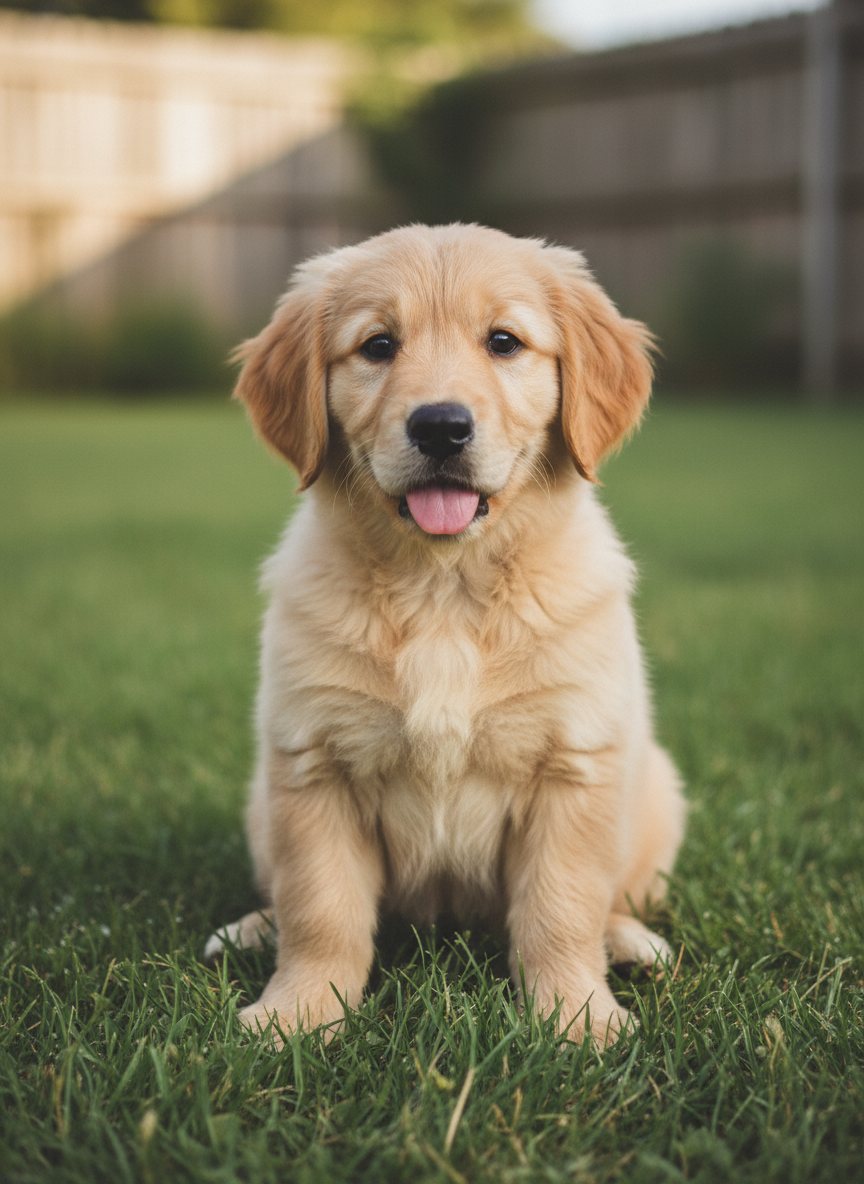
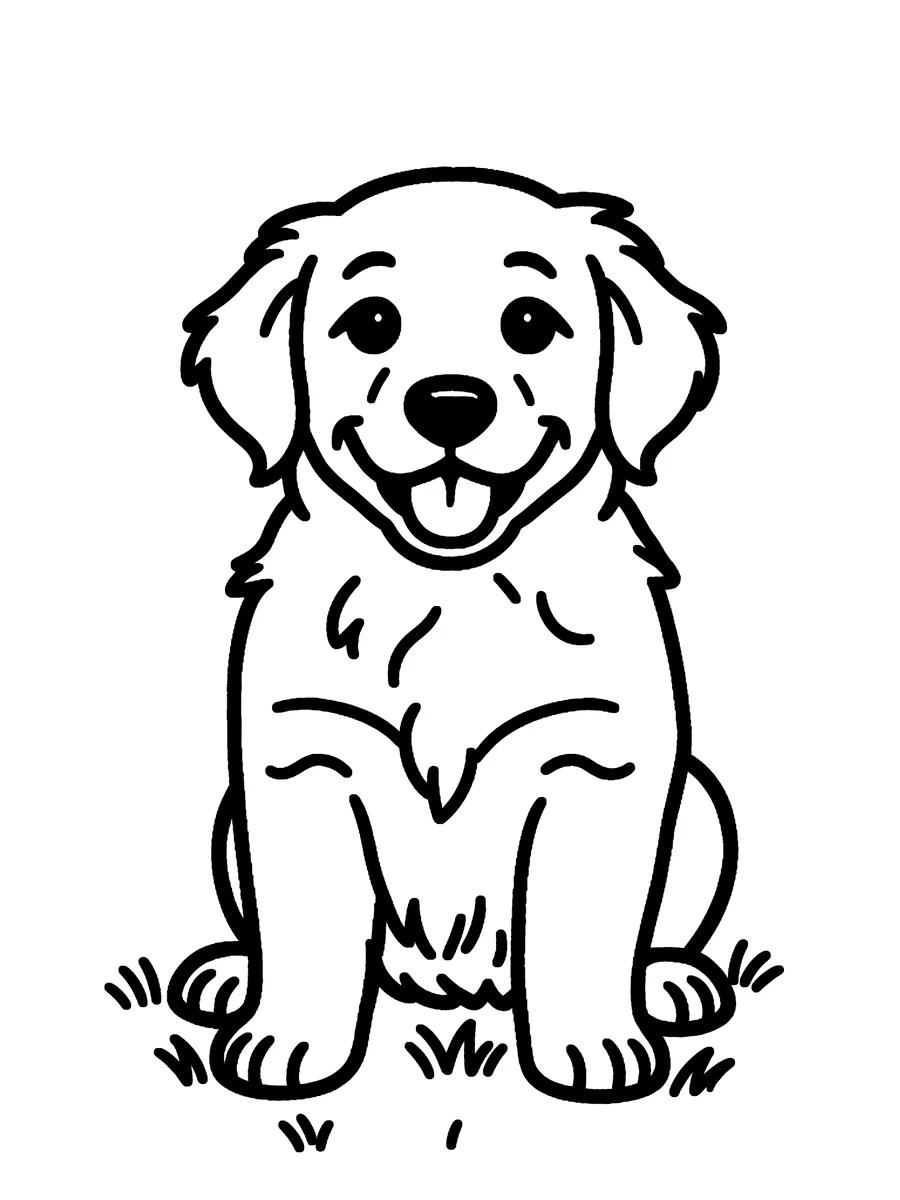
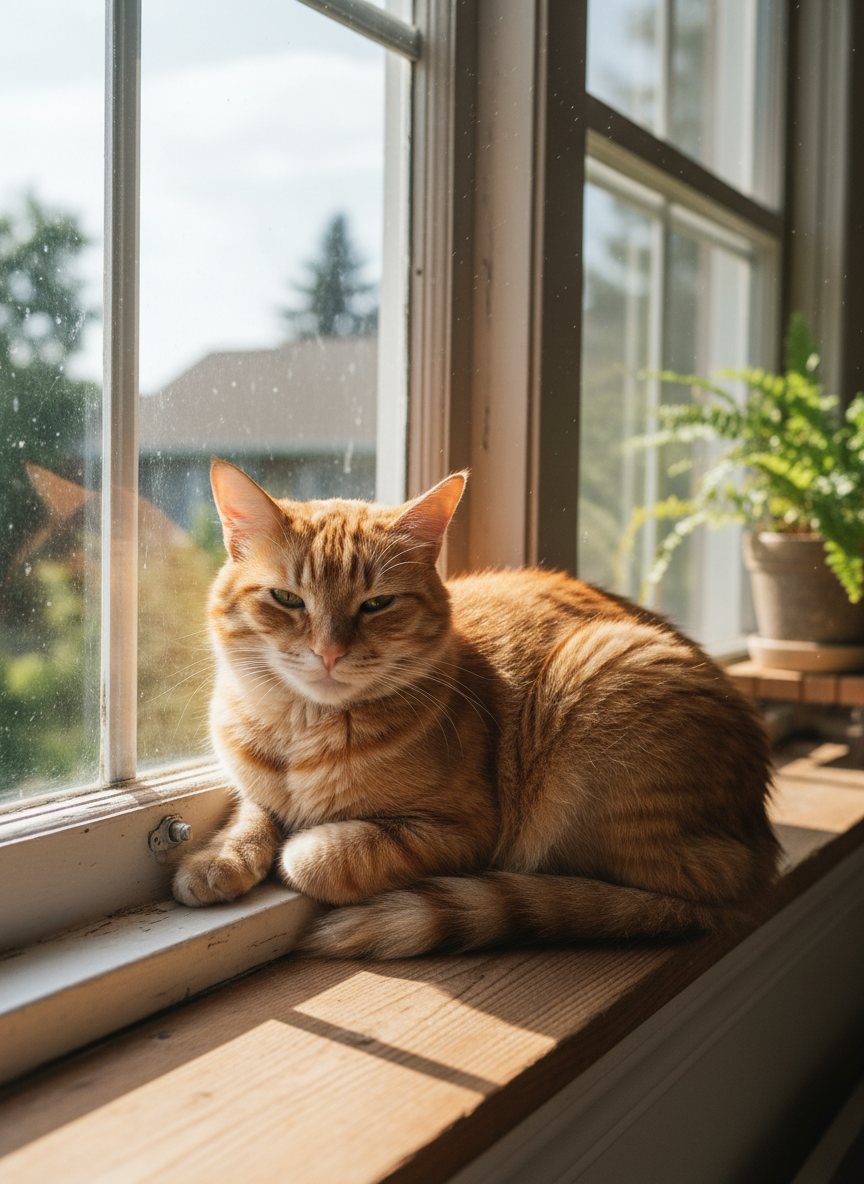
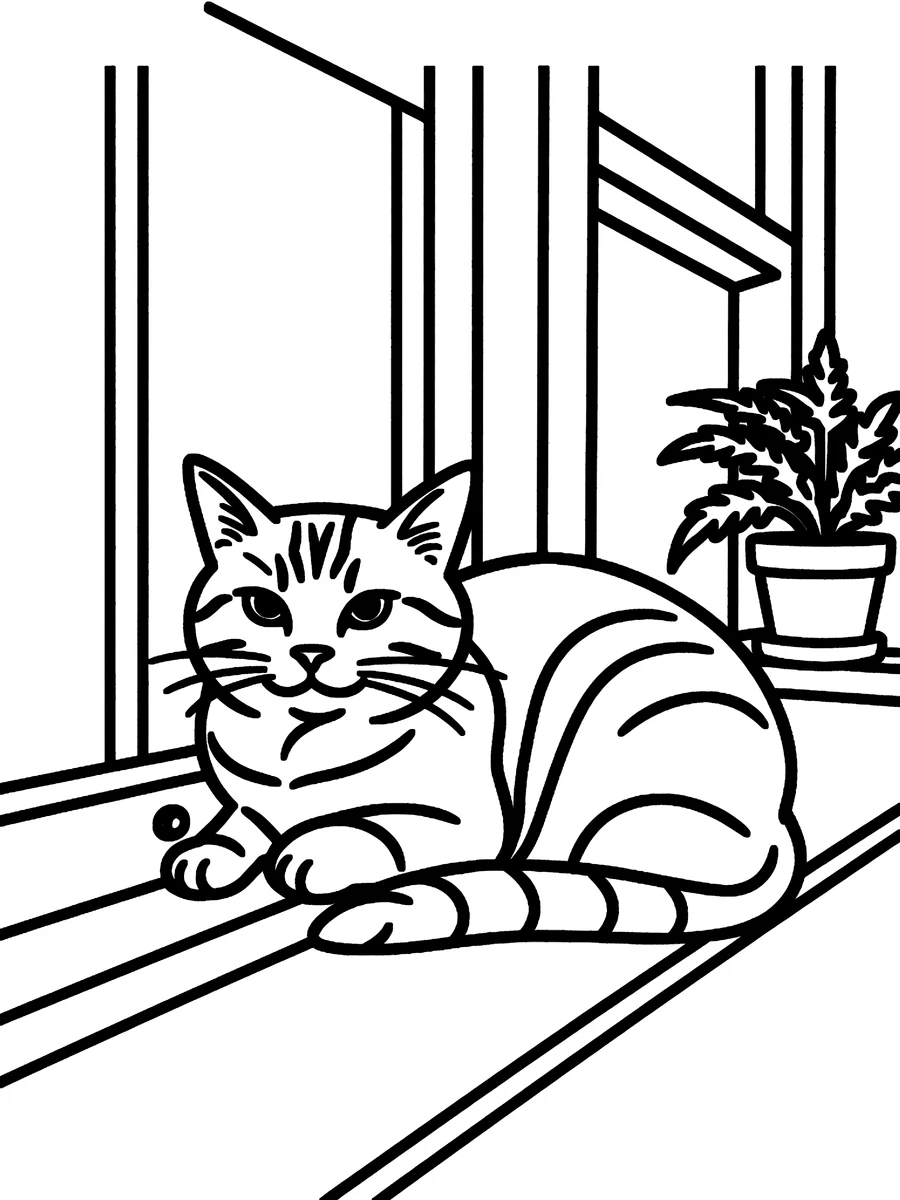
写真を塗り絵に:変換前と変換後
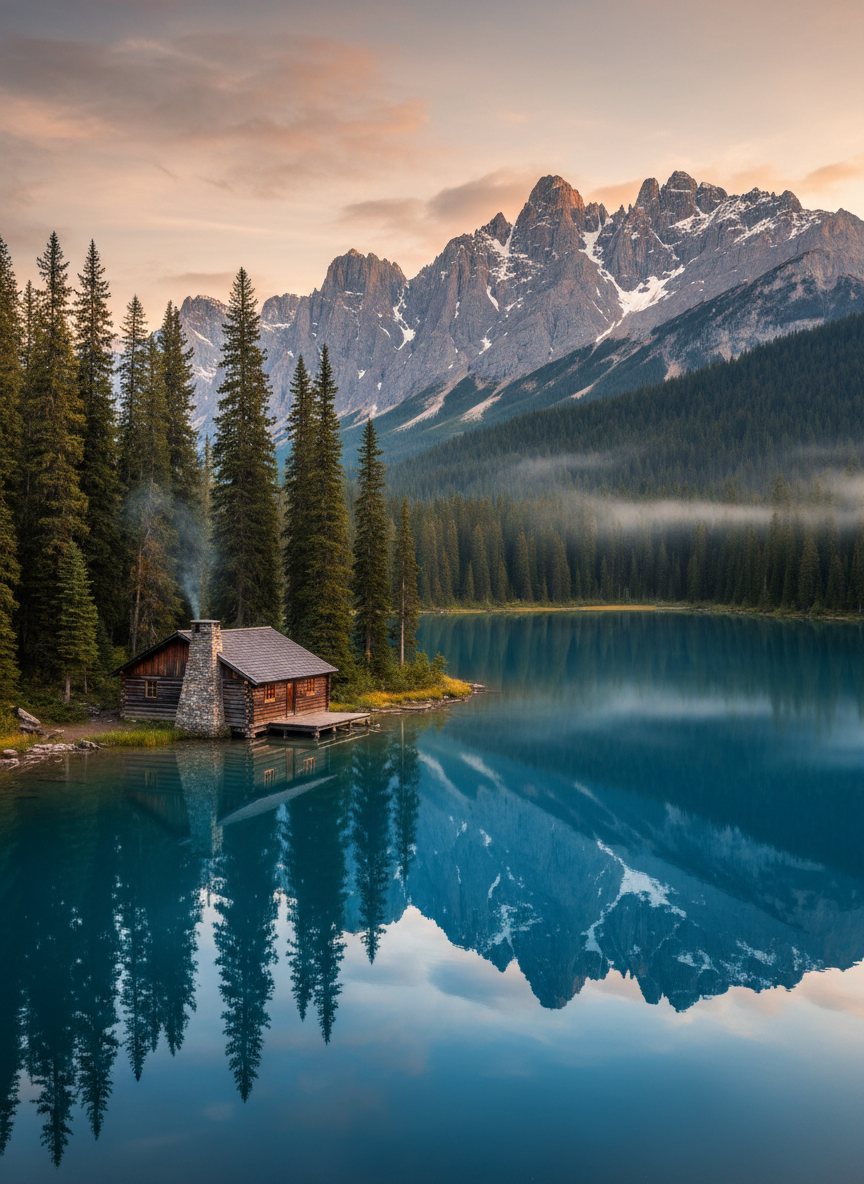
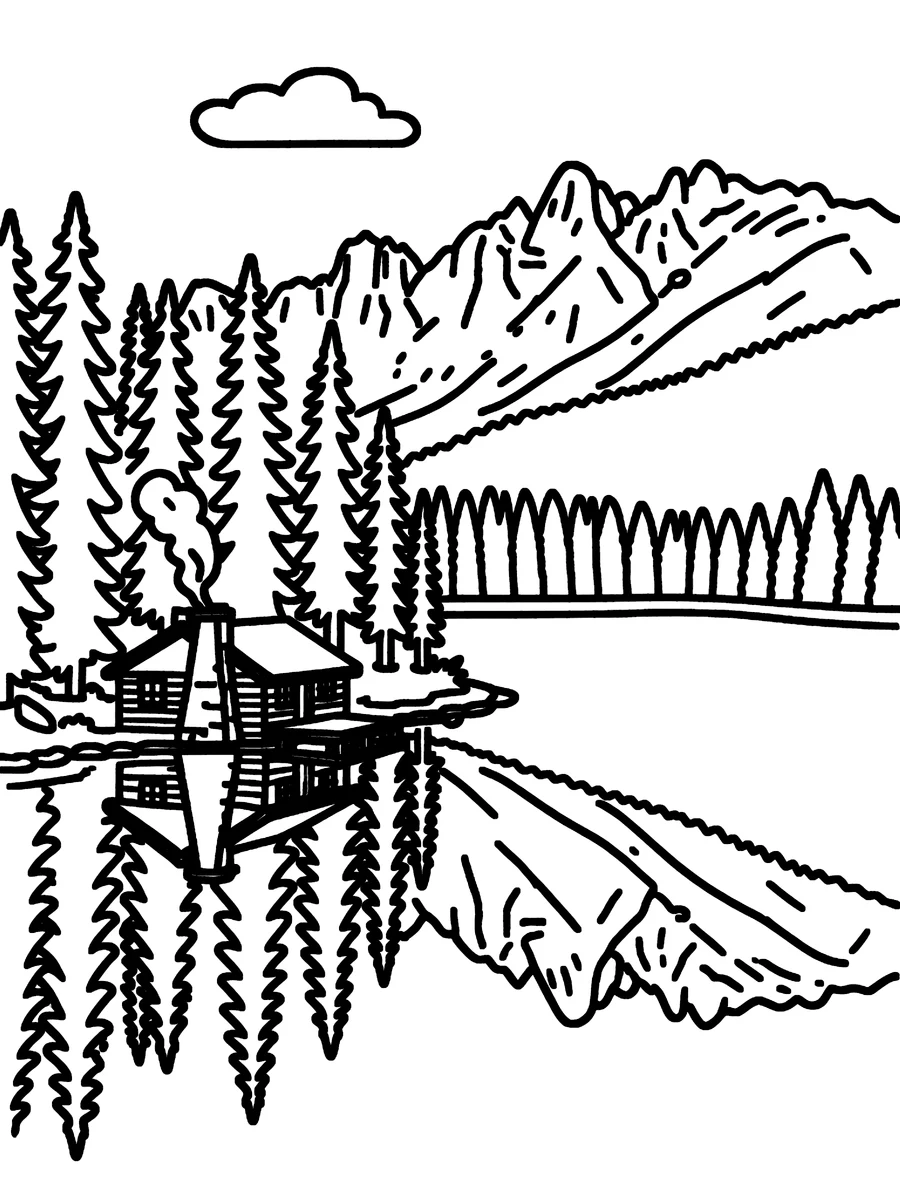
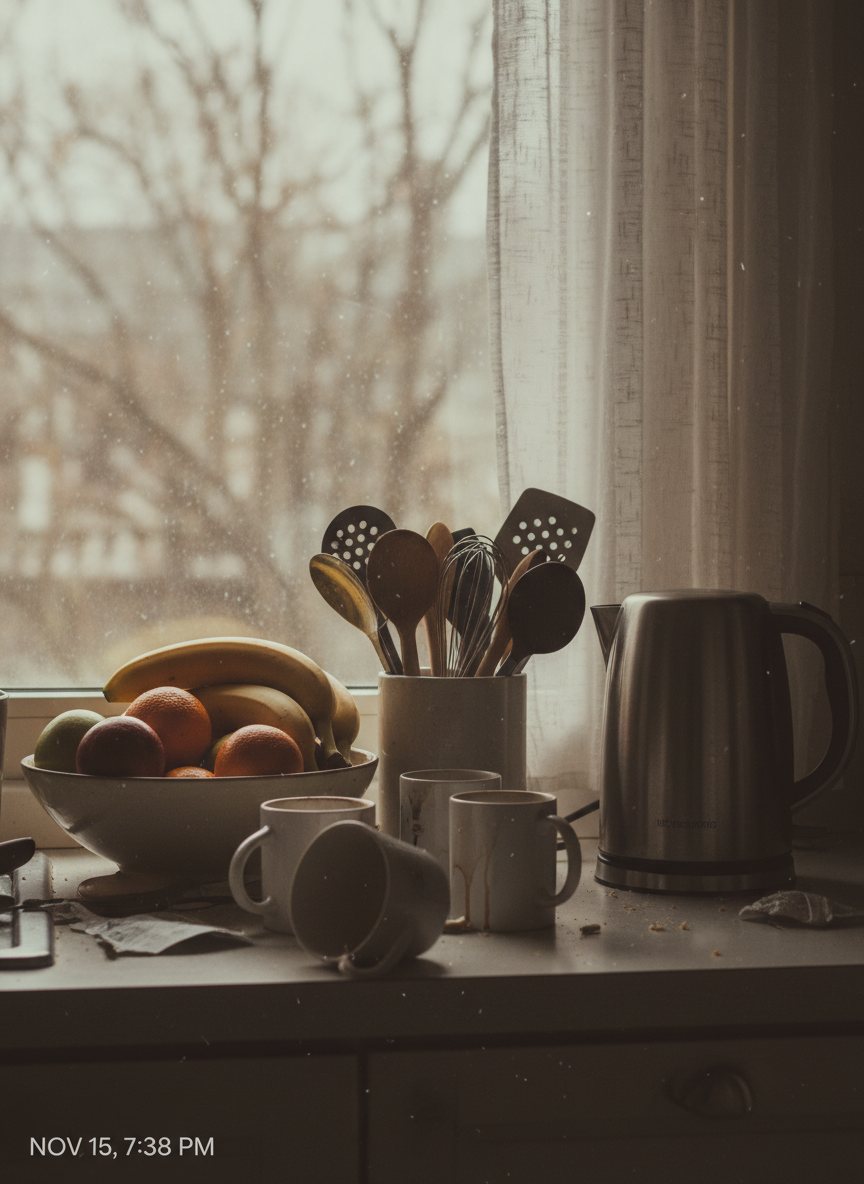
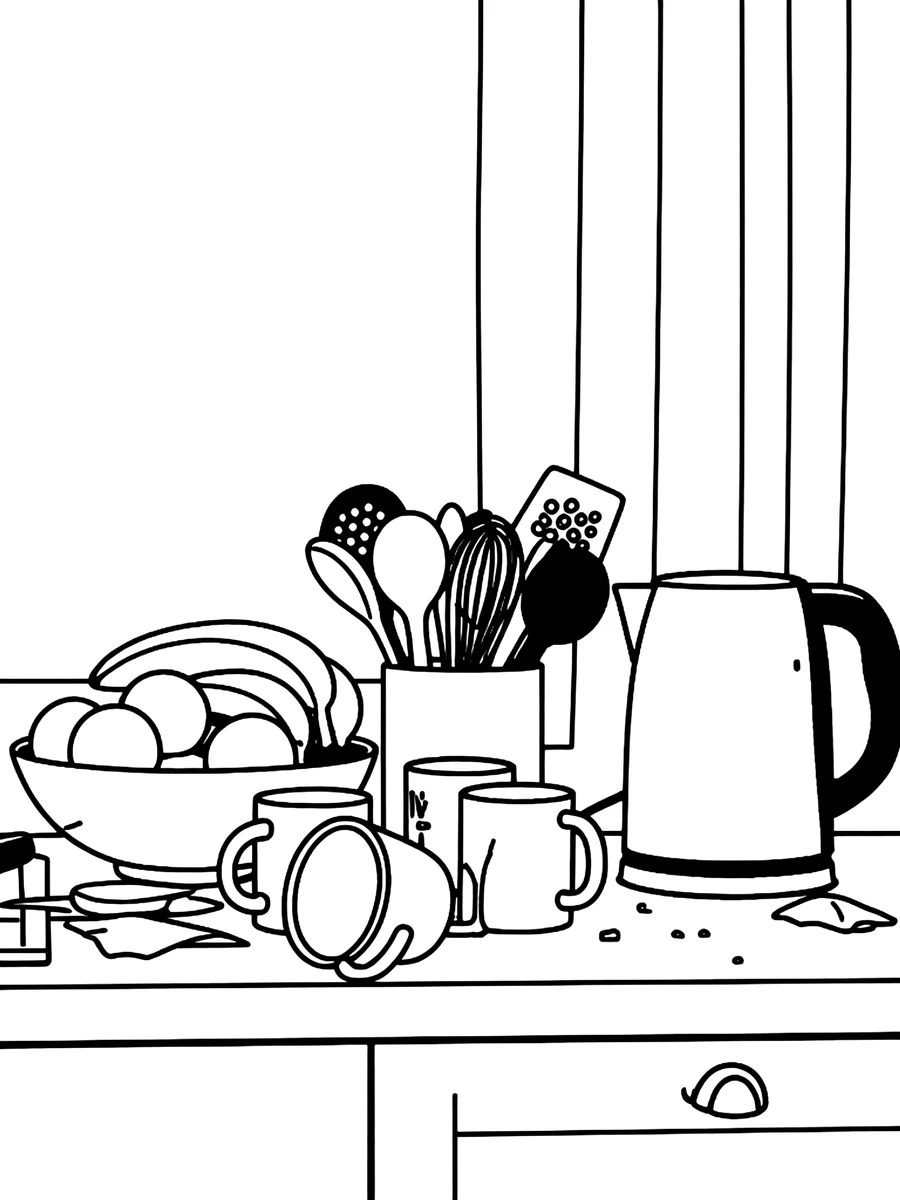
以下の塗り絵はいずれも、このコンバーターで加工を加えずに出力したもので、使用したスタイルを表示しています。写真はAIで作った代わりの画像なので、実在の家族の写真は使っていません。どれかサンプルをUS LetterのPDFでダウンロードして、印刷の品質をご確認ください。
 サンプルのPDFをダウンロード
草の上の子犬
シンプルなスタイル
 サンプルのPDFをダウンロード
窓辺の猫
シンプルなスタイル、背景を除去
 サンプルのPDFをダウンロード
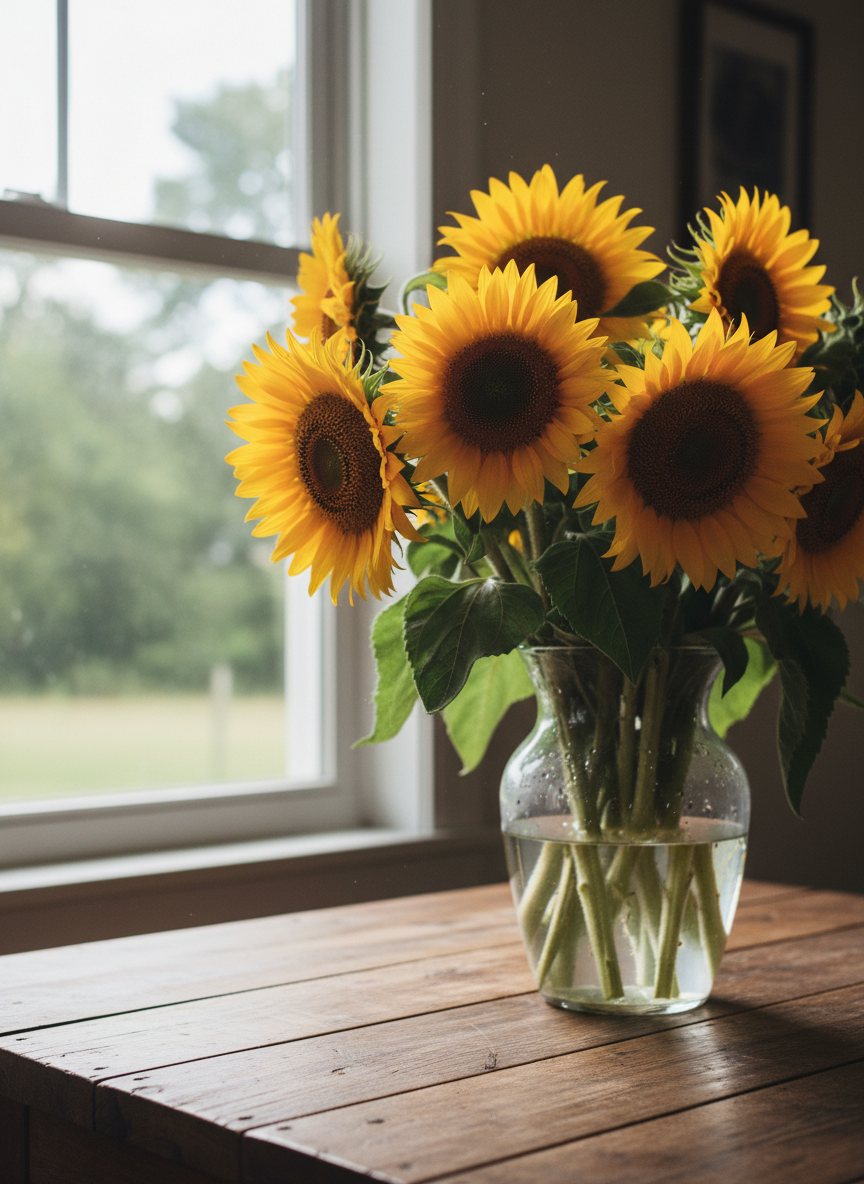
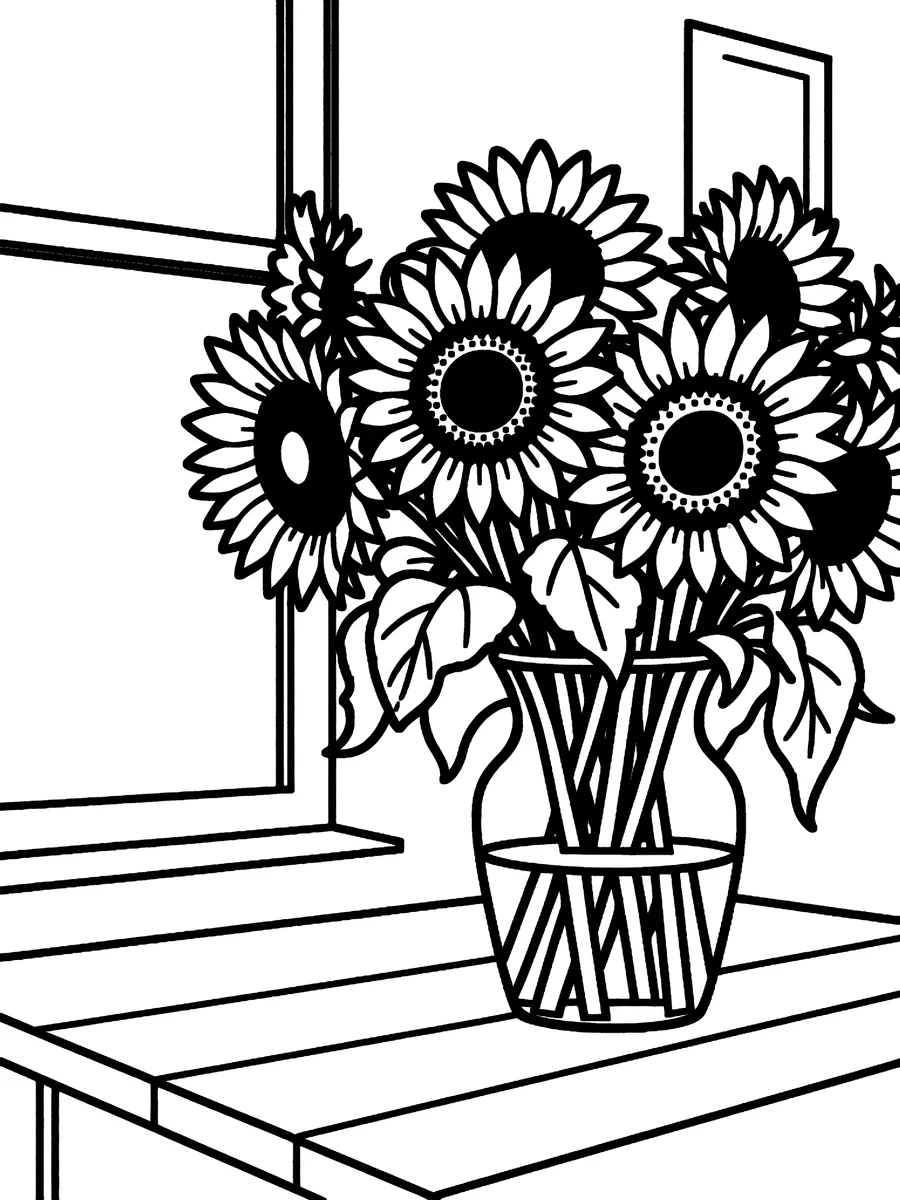
ひまわりの花瓶
シンプルなスタイル
 サンプルのPDFをダウンロード
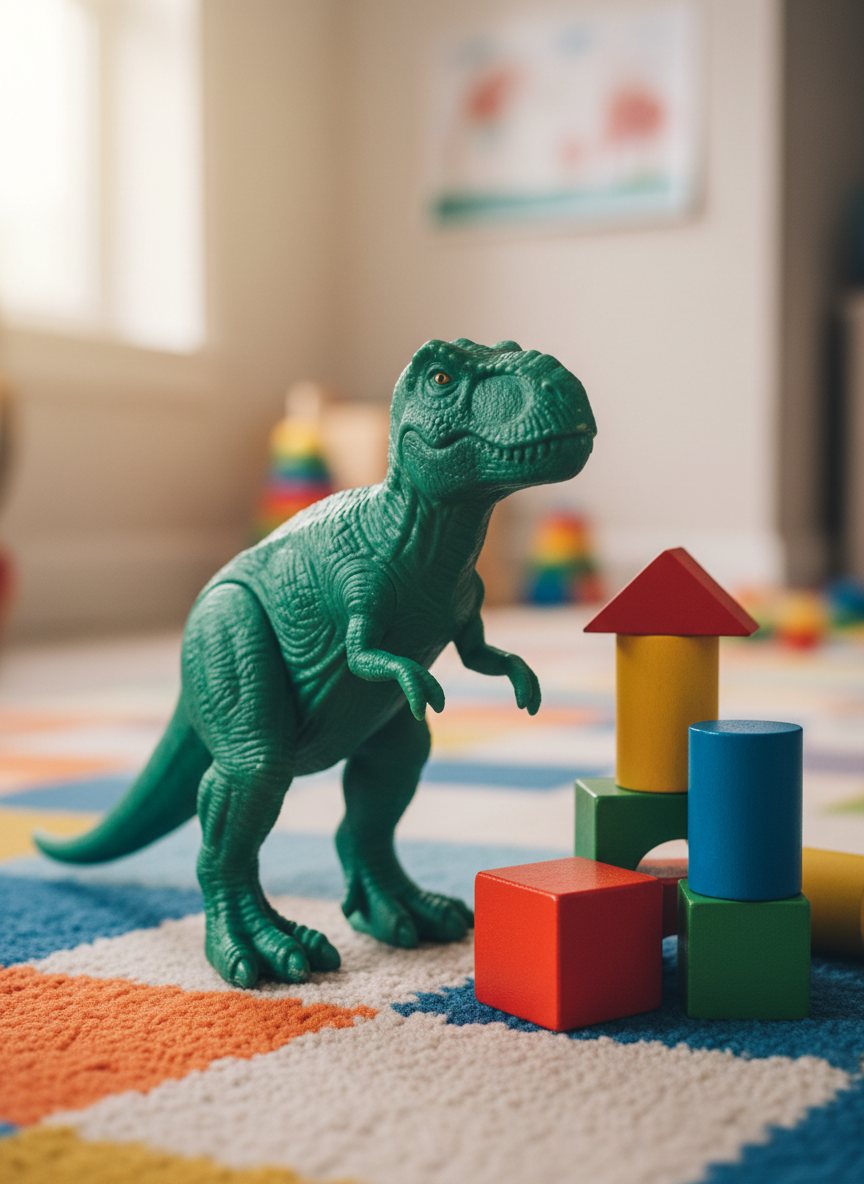
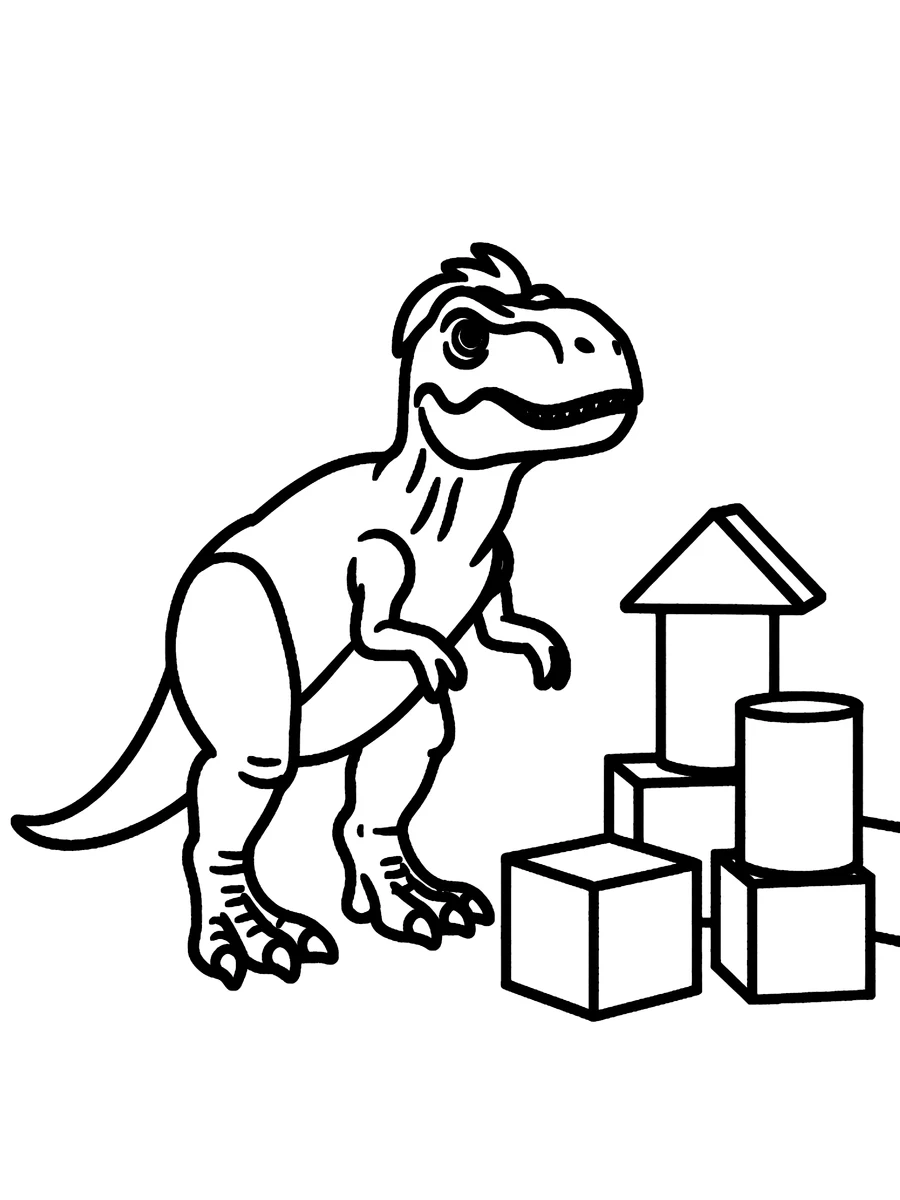
おもちゃの恐竜とブロック
シンプルなスタイル、背景を除去
 サンプルのPDFをダウンロード
山の湖
シンプルなスタイル
 サンプルのPDFをダウンロード
散らかったキッチンのカウンターと、硬いケース
細かいスタイル
苦手な場面:黒い毛や濃い髪のように非常に暗い被写体は、真っ黒に塗りつぶされることがあります。暗くて散らかった写真は、細部が失われます。明るく、被写体が一つはっきりしている写真と、シンプルなスタイルの組み合わせが、最もきれいな塗り絵になります。
写真を塗り絵に変換する方法
- 写真をアップロード。 スマホやパソコンのJPG、PNG写真のどちらも使えます。
- スタイルを選ぶ。 シンプルは小さい子向けの太くはっきりした輪郭。細かいは年上の子や大人向けに、質感と背景をより残します。カートゥーンは楽しいイラスト風になります。
- 塗り絵を作成。 AIが大事な形をなぞり、影と色を取り除き、線をきれいに整えます。
- ダウンロードして印刷。 塗り絵をPNGまたは印刷用PDFで保存します。サイズはUS LetterまたはA4です。
各設定の役割
ツールの設定は2つあり、どちらも「塗り絵を作成」を押す前に選びます。
| 設定 | 選択肢 | 向いている用途 |
|---|---|---|
| スタイル | シンプル | 小さい子向けの太くはっきりした輪郭、大きな被写体が1つの写真 |
| スタイル | 細かい | 年上の子や大人向けの、より多くの質感と背景 |
| スタイル | カートゥーン | 忠実さより、楽しいイラスト風の見た目が大事な場合 |
| 背景を削除 | オン/オフ | 背景がごちゃついているときに、主役だけを残す |
初期設定はシンプルです。描く前のプレビューはないので、無料ページを使って、思い描いたスタイルで1枚の写真を試すのがおすすめです。
写真を塗り絵に変換すると得られるもの
1回の変換で、いくつかのファイルからなる1ページ分が手に入ります。
- 白黒のPNG、長辺2,400ピクセル
- US Letter用紙のPDF
- A4用紙のPDF(米国以外で一般的な塗り絵のサイズ)
- SVGのベクターファイル。どの印刷サイズでもくっきりしていますが、とても細い線は少し太く見えることがあります
ログインしている場合は、そのページはマイ塗り絵にも30日間保存されます。ゲストのページは保存されないので、すぐにダウンロードしてください。
どんな写真がよいか
写真から塗り絵に変換するツールはほとんどの写真で動きますが、次の点があると線がきれいになります。
- 被写体が1つ。 カメラの近くにいる1人、1匹、1つの物が最も良い結果になります。
- 明るい光。 強い影のない日中の写真は、顔や細部が読み取りやすくなります。
- シンプルな背景。 ごちゃついた背景は小さな形が多くなります。シンプルを選ぶか、「背景を削除」を選んで被写体だけを残してください。
- ピントが合っている。 ぼやけた写真は線が柔らかく途切れがちになります。
オリジナル塗り絵のアイデア
- 家族の肖像: 祖父母がお孫さんと一緒に塗れます
- ペットの肖像: 愛犬や愛猫を塗り絵シートに
- 誕生日パーティーのアクティビティ: 主役の子を登場させて
- 旅行の思い出: ビーチ、名所、ロードトリップのスナップ写真
- 教室のページ: 校外学習やクラスで飼っている動物の写真から
- 結婚式やベビーシャワーのアクティビティシート: ゲスト向け
- オリジナル塗り絵ブック: 写真をまとめて、オリジナル塗り絵ブックツールで、印刷できる1冊のブックにできます
アップロードする前に
- これはAIが写真を描き直したものなので、細部が変わることがあります。顔をよく見て、おかしい場合は別の写真やスタイルを試してください。
- スタイルと背景のスイッチを選ぶと、AIが塗り絵を描きます。ツール内で線を1本ずつ編集することはできません。
- 写真は縦横とも256ピクセル以上が必要です。
- ページの生成に失敗した場合、クレジットは自動で残高に戻ります。
- 無料ページは1日分の共有枠から使われるので、混雑する日には上限に達することがあります。
無料でAIを使わない方法として、写真を線画に変換の「正確な輪郭」モードは、写真の実際の輪郭に沿って、通常の塗り絵より細い線を描きます。
フィルターではだめな理由
スマホの「スケッチ」フィルターは元写真のグレーの影を残すため、印刷すると濁って見え、色を塗りにくくなります。本物の塗り絵には、すっきりした黒い線と、たっぷりの余白が必要です。このツールはそのために作られており、影と色を取り除き、クレヨンやマーカーに合う太さの線を残します。
よくある質問
写真を塗り絵に変換するには?
写真をアップロードし、スタイルを選んで「塗り絵を作成」を押してください。通常15〜30秒ほどかかると表示されます。白黒の線画ができあがり、PNGまたはPDFでダウンロードして、ご自宅で印刷できます。
写真を塗り絵に変換するツールは無料ですか?
無料でお試しいただけます。アカウントがなくても1日1枚利用できます。新規アカウントには3の無料クレジットが付き、1回の変換は3クレジットなので、購入する前に写真1枚を塗り絵にできます。追加のクレジットは料金ページでご確認いただけます。
子どもやペットの写真を塗り絵にできますか?
はい、最も人気の使い方の一つです。背景が無地の接写写真が、最もきれいな結果になります。
アップロード後、写真はどうなりますか?
写真は塗り絵を作るためだけに使われます。元のアップロードは処理後に削除され、公開されたり、ギャラリーに追加されたりすることはありません。
塗り絵の用紙サイズは?
PDFは2種類です。US Letter(8.5 × 11インチ)用とA4(210 × 297 mm)用で、どちらも0.5インチの余白があります。PNGのダウンロードも高解像度なので、別の用紙でも印刷できます。印刷ダイアログで「ページに合わせる」を選んでください。
写真から塗り絵ブック全体を作れますか?
はい。オリジナル塗り絵ブックツールを使ってください。写真を最大20枚までアップロードすると、表紙付きの印刷用PDFが1つ作れます。1冊40クレジットです。すでに変換したページはマイ塗り絵に入っており、追加料金なしでブックに入れられます。
スマホで写真を塗り絵に変換するには?
スマホのブラウザでこのページを開き、写真を選んでください。パソコンの場合は、写真枠の下にある「スマートフォンからアップロード」のオプションも使えます。
どのファイル形式をアップロードできますか?
JPG、PNG、WebPが使えます。写真は縦横とも256ピクセル以上が必要です。
A4用紙用に写真を塗り絵に変換できますか?
はい。US Letter用のPDFと並んで、毎回A4用のPDFも作られます。
塗り絵はどのくらい保存されますか?
ログインして作られたページは、30日間マイ塗り絵に残ります。ゲストのページはアカウントに保存されないため、離れる前にダウンロードしてください。
写真から作った塗り絵を販売できますか?
ご自身の写真から作ったページは、個人、教室、ギフトのプロジェクトで使えます。商用利用については、利用規約をご覧ください。