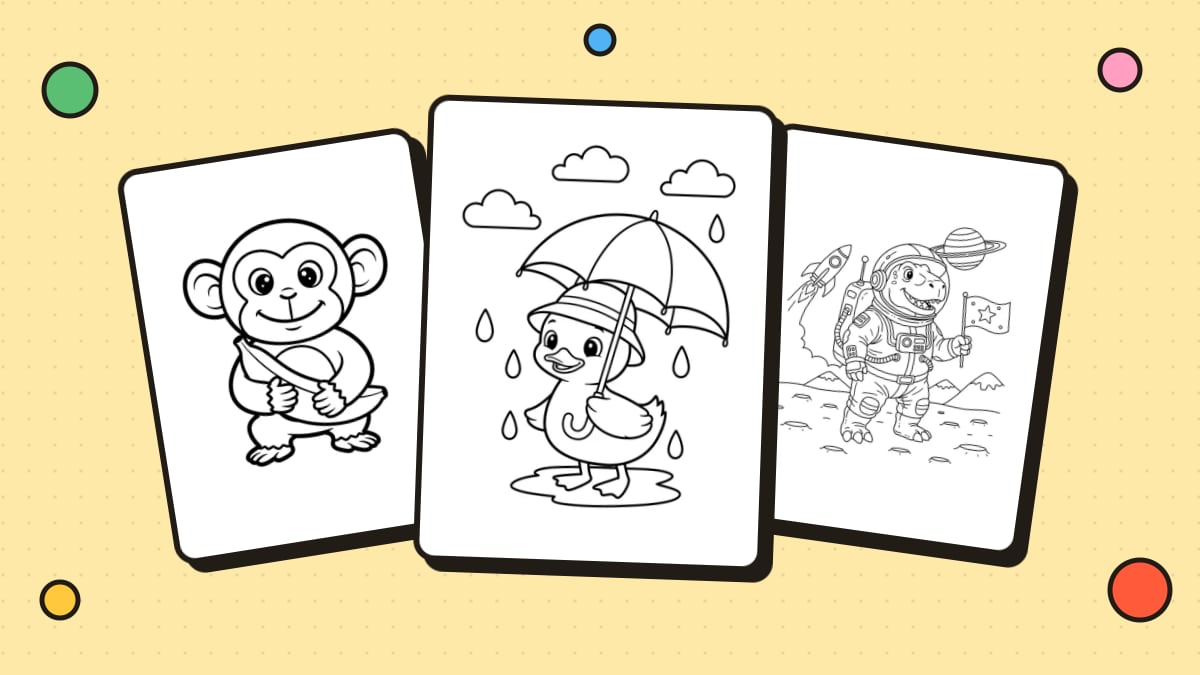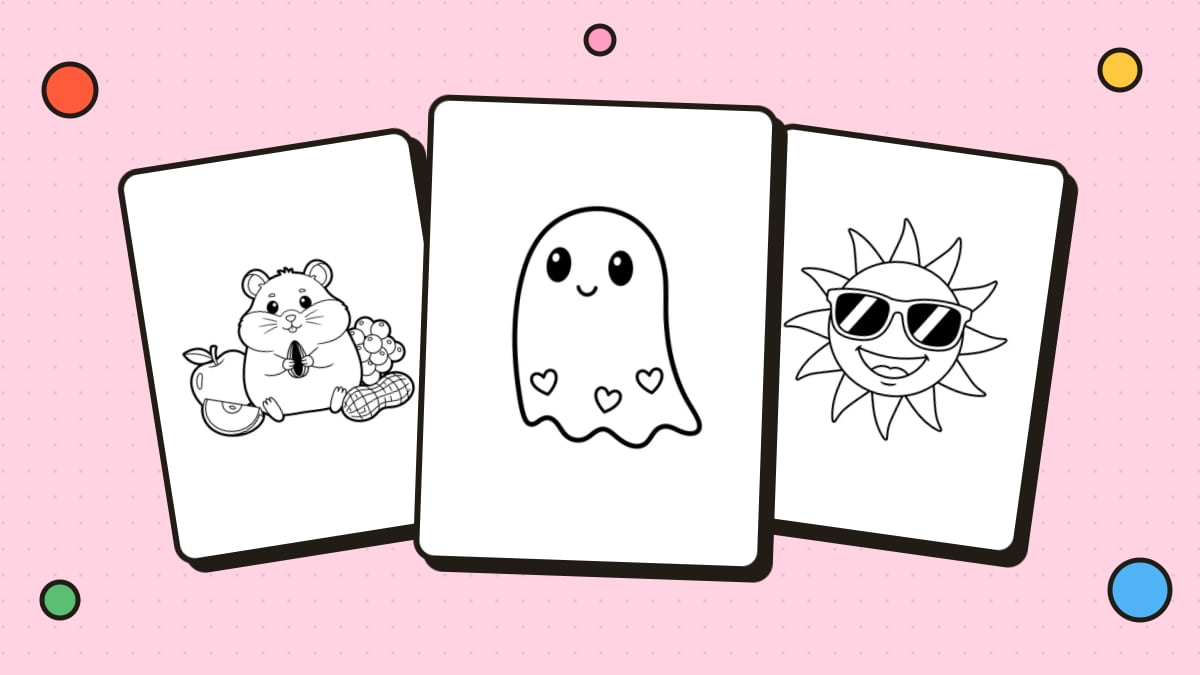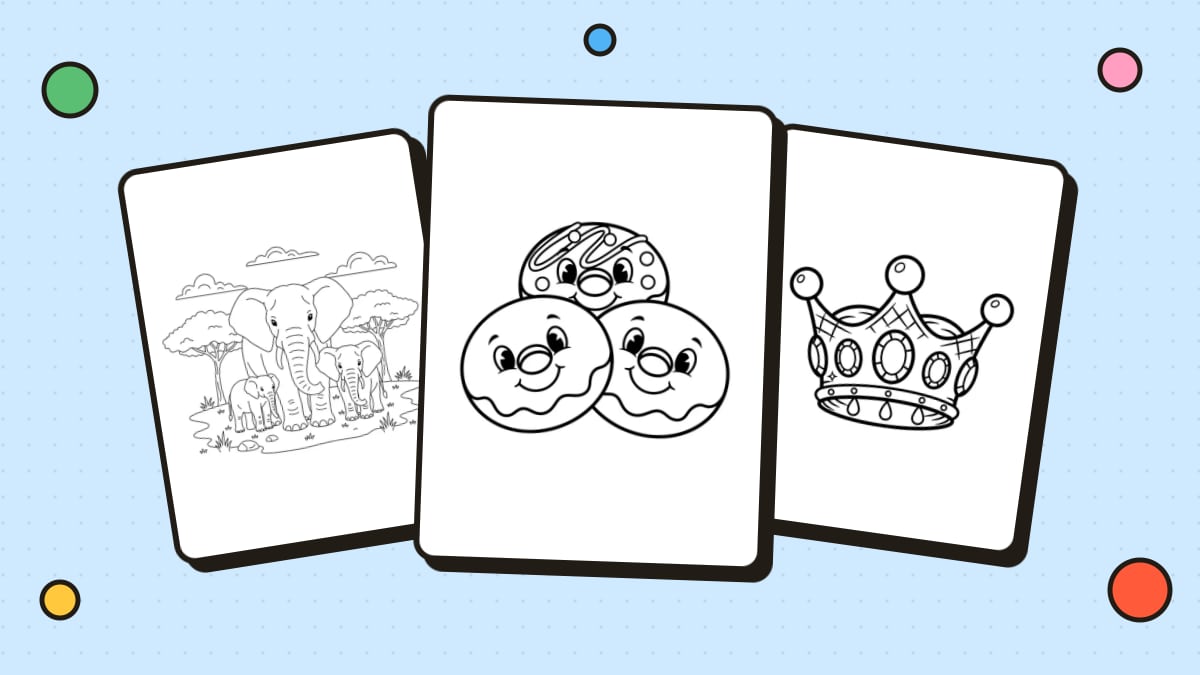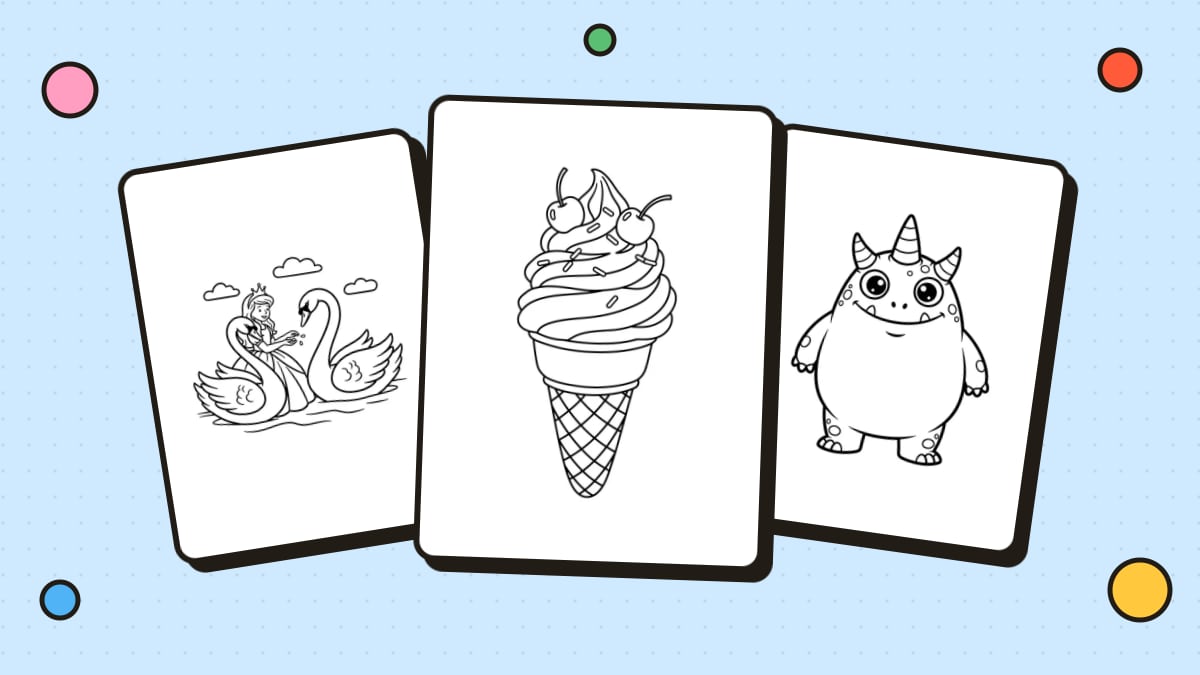
Canva ist ein kostenloses Online-Designtool, mit dem sich ein Malbuch ganz einfach zusammenstellen lässt: Seiten anlegen, Strichzeichnungen einfügen, ein Cover gestalten und alles als ein druckfertiges PDF herunterladen. So geht es Schritt für Schritt.
Das brauchst du
- Ein kostenloses Canva-Konto (für ein einfaches Malbuch reicht die Gratis-Version)
- Deine Ausmalbilder als Bilddateien (am besten PNG)
Du hast noch keine Motive? Lade für den privaten Gebrauch kostenlose Motive aus unseren Ausmalbildern herunter, mach mit Foto in Ausmalbild umwandeln Strichzeichnungen aus deinen Fotos oder erstelle eigene Motive mit dem KI-Ausmalbilder-Generator. Weitere Möglichkeiten findest du unter Ausmalbilder selber machen.
Schritt 1: Ein Design in der richtigen Größe anlegen
- Klicke auf der Canva-Startseite auf Design erstellen und wähle Benutzerdefinierte Größe.
- Gib 210 × 297 mm für A4 ein (oder 8,5 × 11 in für US Letter).
- Klicke auf Neues Design erstellen.
Wenn du über einen Print-on-Demand-Dienst verkaufen möchtest, nimm stattdessen genau das Endformat, das dort verlangt wird.
Schritt 2: Das Cover gestalten
Deine erste Seite ist das Cover:
- Füge einen Titel in einer verspielten, kräftigen Schrift ein.
- Ergänze einen Untertitel, etwa „Ein Dinosaurier-Malbuch“ oder „Für Emma, 5 Jahre“.
- Setze eine deiner Illustrationen als Hauptbild ein. Du kannst sie als Vorschau unausgemalt lassen oder für das Cover eine Version ausmalen.
- Füge einen schlichten Rahmen oder Formen im Hintergrund hinzu.
Schritt 3: Die Ausmalbilder einfügen
- Klicke auf Seite hinzufügen (das Plus-Symbol unter der Seite), um eine neue leere Seite anzulegen.
- Öffne links in der Seitenleiste Uploads und lade deine Ausmalbilder hoch.
- Zieh ein Bild auf die neue Seite und vergrößere es, bis es die Seite füllt. Lass dabei rundum mindestens 1,25 cm Rand.
- Wiederhole das für jede Seite.
Tipps:
- Blende Lineale und Hilfslinien ein (im Menü „Ansicht“ oder „Datei“), damit die Ränder einheitlich bleiben.
- Haben deine Bilder einen weißen Hintergrund, verschmelzen sie mit der Seite. Bei farbigem oder transparentem Hintergrund prüfe, ob die Linien schwarz sind und der Hintergrund weiß ist.
Schritt 4: Zusatzseiten einfügen (optional)
- Eine Seite „Dieses Buch gehört“ mit einer Linie für den Namen
- Eine Testseite mit kleinen Kästchen zum Ausprobieren der Farben
- Leere Seiten zum Zeichnen am Ende
- Seitenzahlen in einem kleinen Textfeld unten auf jeder Seite
Schritt 5: Ein druckfertiges PDF herunterladen
- Klicke oben rechts auf Teilen und dann auf Download.
- Wähle unter Dateityp die Option PDF-Druck für die beste Druckqualität.
- Wähle alle Seiten aus und klicke auf Download.
Schritt 6: Drucken und binden
Druck einseitig, damit Filzstifte nicht auf das nächste Motiv durchbluten. Binde dein Buch dann mit Heftklammern, mit Locher und Geschenkband oder mit Buchringen. Im Copyshop bekommst du auch eine Spiralbindung. Papier und Bindearten erklärt unser Ratgeber Malbuch selber machen ausführlich, die Druckereinstellungen findest du unter Ausmalbilder drucken.
Darf ich Canva-Elemente in meinem Malbuch verwenden?
Canva bietet viele Grafiken im Strichzeichnungs-Stil, die du in deinen Designs verwenden kannst. Wenn du dein Malbuch verkaufen möchtest, lies die Inhaltslizenz von Canva genau durch: Dort ist geregelt, wie die Elemente in Verkaufsprodukten verwendet werden dürfen, und sie weitgehend unverändert zu verkaufen, ist in der Regel nicht erlaubt. Mit eigenen Zeichnungen gehst du dem Problem ganz aus dem Weg.
Du willst es verkaufen?
Bevor du ein mit Canva erstelltes Malbuch verkaufst:
- Verwende nur Motive, die du auch verkaufen darfst. Kostenlose Ausmalbilder von Websites, auch von unserer, sind in der Regel nur für den privaten Gebrauch und den Unterricht gedacht.
- Verwende niemals Figuren aus Filmen, Serien oder Spielen.
- Halte dich an die Vorgaben deiner Plattform zu Endformat, Rändern und Beschnitt.
Mehr dazu liest du in unserem Ratgeber Ausmalbilder verkaufen.
Häufige Fragen
Kann ich mit Canva kostenlos ein Malbuch erstellen?
Ja. Mit der Gratis-Version kannst du ein Design in benutzerdefinierter Größe anlegen, Bilder hochladen, Seiten hinzufügen und ein PDF herunterladen.
Welche Größe sollte ein Malbuch in Canva haben?
Nimm A4 oder US Letter (8,5 × 11 in), wenn du zu Hause druckst. Für Print-on-Demand verwendest du das Endformat, das die Plattform verlangt.
Wie lade ich mein Canva-Malbuch zum Drucken herunter?
Klicke auf Teilen, dann auf Download, wähle als Dateityp PDF-Druck, markiere alle Seiten und lade die Datei herunter.
Darf ich ein Malbuch verkaufen, das ich mit Canva erstellt habe?
Möglicherweise, aber nur, wenn du die Rechte an jedem Bild darin hast und dich an die Inhaltslizenz von Canva und die Regeln deiner Verkaufsplattform hältst. Eigene Originalzeichnungen sind die sicherste Wahl.