Kostenloser Mandala-Generator
Zeichne mit einem Klick ein perfekt symmetrisches Mandala zum Ausmalen, dann drucke es aus oder speichere es als PDF, PNG oder SVG. Kostenlos, ohne Anmeldung und ohne Hochladen.
- No credit card needed
- Free, no sign-up
- 3.900+ coloring pages drawn so far

Kostenlos. Ohne Anmeldung. Jedes Mandala wird direkt in deinem Browser gezeichnet.
Made with this tool
Three pages straight out of this tool, not touched up.
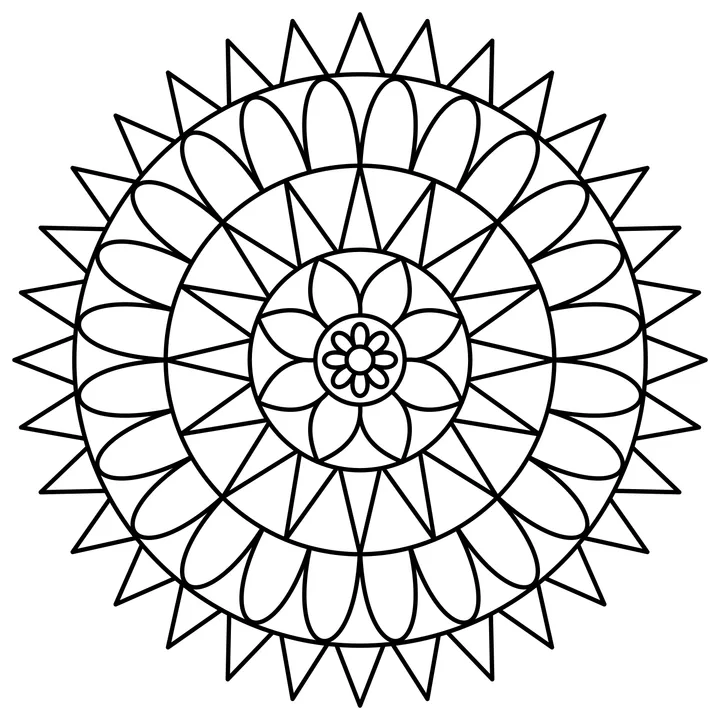
Eight-fold
Simple, bold lines
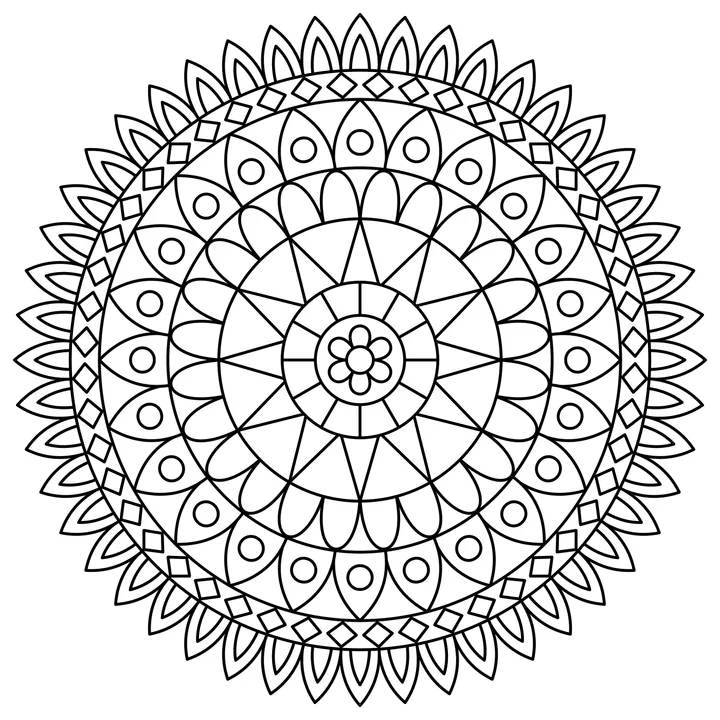
Twelve-fold
Medium detail
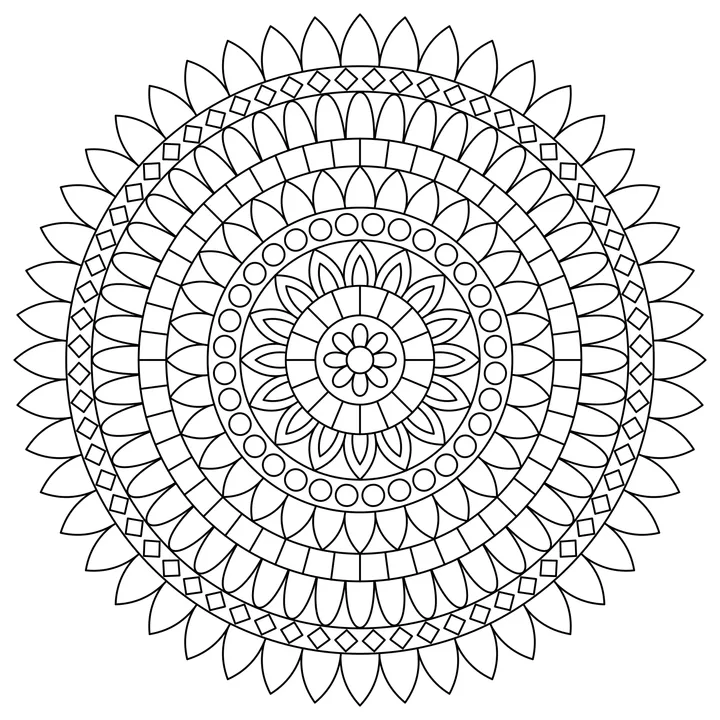
Sixteen-fold
Detailed, fine lines
So erstellst du eine Mandala-Ausmalvorlage
- Drücke auf Neues Mandala. Jeder Klick zeichnet ein neues Design. Mach weiter, bis dir eines ins Auge fällt.
- Wähle die Symmetrie. Wähle eine von 12 Einstellungen zwischen 5 und 24 (5, 6, 7, 8, 9, 10, 12, 14, 16, 18, 20 oder 24), auch ungerade Zahlen. Das ist die Anzahl, wie oft sich das Muster um die Mitte wiederholt.
- Lege den Detailgrad fest. Einfach hat wenige breite Ringe mit großen Formen. Mittel fügt mehr Ringe hinzu. Detailliert enthält die meisten Ringe und die kleinsten Zwischenräume.
- Wähle die Linienstärke. Fett Linien lassen sich leicht einhalten. Fein Linien lassen mehr Platz für Farbe in kleinen Zwischenräumen.
- Wähle das Papier. US Letter oder A4.
- Drucken, herunterladen oder teilen. Schick die Seite direkt an deinen Drucker oder speichere sie als PDF, PNG-Bild oder SVG-Vektordatei. Drücke auf Link kopieren, um das Design zu teilen: Wer den Link öffnet, sieht dasselbe Mandala.
Warum jedes Mandala symmetrisch wird
Dieser Mandala-Generator nutzt keine KI. Ein kleines Programm zeichnet für jeden Ring eine Form, etwa ein Blütenblatt, ein Blatt, eine Perle oder einen Rhombus, und wiederholt sie mit exakter Drehung rund um den Kreis. Jede Wiederholung ist identisch, jede Linie schließt sich, und jeder Ring sitzt genau auf der Mitte. KI-Bildmodelle können vieles gut, aber Mandalas werden oft leicht schief. Geometrie nicht.
Das bedeutet auch, dass der Generator vollständig in deinem Browser läuft. Es gibt keine Warteschlange und nichts zum Hochladen, und du kannst so viele Mandalas erstellen, wie du möchtest.
Kann es ein Mandala zum Malen nach Zahlen erstellen?
Nicht mit einem Klick. Dieses Tool zeichnet leere Linienmuster, und kein Knopf schickt ein Mandala an Personalisiertes Malen nach Zahlen. Ein leeres Mandala hochzuladen hilft auch nicht, denn das andere Tool baut seine Palette aus den Farben im Bild auf.
Am 3. November 2026 haben wir 9 leere Mandalas über den Code beider Tools auf unserem eigenen Computer laufen lassen. Bei 12 Farben und Einfach kam bei allen 9 eine einzige Farbfläche ohne etwas zum Nummerieren heraus. Bei den Standardwerten 24 Farben und Mittel hatten 5 von 9 dasselbe Ergebnis, die anderen 4 hatten nur 2 Farben. Bei 36 Farben und Detailliert kamen höchstens 2 oder 3 Farben heraus.
Zwei Wege funktionieren für ein Mandala zum Malen nach Zahlen:
- Von Hand nummerieren. Drucke ein Mandala aus, gib jedem Ring eine Zahl und schreibe eine Tabelle mit deinen eigenen Farben. Das ist kostenlos, und ein Mandala macht es leicht, weil jeder Ring dieselbe Form wiederholt.
- Zuerst farbig gestalten. Fülle die Formen in einer Zeichen-App mit einfarbigen Flächen, speichere das Bild und lade es dann bei Personalisiertes Malen nach Zahlen hoch. Als wir dieselben 9 Mandalas mit einem Skript mit 8 einfarbigen Farben gefüllt haben, lieferte der Code 7 bis 11 Farben zurück. Eine von Hand ausgemalte und eingescannte Seite wird gleichmäßig weniger sein, und das haben wir nicht getestet.
Für wen es gedacht ist
- Erwachsene, die zum Entspannen ausmalen: drucke ein neues, detailliertes Mandala aus, wann immer du möchtest, statt ein Buch der Reihe nach durchzuarbeiten
- Eltern: ein Mandala auf Einfach mit Fett Linien ist eine ruhige Beschäftigung für jüngere Kinder, ältere Kinder können eine Stufe höher gehen
- Lehrkräfte: drucke einen Klassensatz für die Ruhezeit aus oder probiere verschiedene Symmetrie-Einstellungen von 5 bis 24, um in einer Mathe- oder Kunststunde Rotationssymmetrie zu zeigen
- Bastler und Designer: die SVG-Datei ist ein Vektor, du kannst sie in einem Designprogramm öffnen und vergrößern, ohne dass die Linien unscharf werden
- Veranstaltungsplaner: eine ruhige Tischbeschäftigung für Bibliotheken, Seniorenzentren, Wartezimmer und Partys
Tipps für ein Mandala, das Spaß beim Ausmalen macht
- Lade das Mandala herunter oder kopiere den Link, bevor du erneut auf Neues Mandala drückst. Jedes Design ist zufällig, und es gibt kein Rückgängig. Der Link bringt dasselbe Design zurück, also bewahre ihn auf oder schick ihn einem Freund.
- Lege Linienstärke und Papier zuletzt fest. Wenn du Symmetrie oder Detail änderst, wird ein anderes Muster gezeichnet. Wenn du Linienstärke oder Papier änderst, bleibt das Muster, das du hast.
- Passe den Detailgrad an deine Stifte an. Wachsmalstifte und breite Filzstifte passen zu Einfach. Spitze Buntstifte, Gelstifte und feine Filzstifte passen zu Detailliert.
- Nimm festeres Papier für Filzstifte. Karton oder dickes Zeichenpapier verhindert, dass die Farbe durchschlägt.
- Wähle drei bis fünf Farben. Gib gleichen Formen im selben Ring dieselbe Farbe, dann wirkt das fertige Mandala ausgewogen.
- Drucke zwei Exemplare aus. Mal eins in warmen Farben und eins in kühlen Farben aus und sieh, wie unterschiedlich dasselbe Muster wirken kann.
Suchst du fertige Designs mit Blumen, Tieren und Jahreszeiten? Stöbere in der kostenlosen Galerie mit Mandala-Ausmalbildern.
Häufige Fragen
Wie erstelle ich mein eigenes Mandala?
Drücke auf Neues Mandala, bis du ein Design siehst, das dir gefällt, wähle Symmetrie, Detail und Linienstärke und lade es herunter oder drucke es aus. Du musst nichts zeichnen, und es dauert nur wenige Sekunden.
Ist der Mandala-Generator kostenlos?
Ja. Er ist kostenlos, ohne Konto und ohne Begrenzung, wie viele Mandalas du erstellst. Alles wird in deinem Browser gezeichnet, daher wird nichts auf unsere Server hochgeladen.
Ist das ein KI-Mandala-Generator?
Nein. Die Muster werden von einem Programm gezeichnet, das geometrischen Regeln folgt, deshalb ist die Symmetrie exakt. Wenn du ein Mandala zu einem bestimmten Thema möchtest, etwa aus Blättern und Schmetterlingen oder in Form einer Eule, beschreibe es stattdessen im KI-Ausmalbilder-Generator. Dieses Tool verbraucht 2 Credits pro Seite.
Was bedeuten die Symmetriezahlen?
Die Zahl gibt an, wie oft sich das Muster um die Mitte wiederholt. Ein sechsfach symmetrisches Mandala wiederholt sich sechsmal, wie eine Schneeflocke. 8 ist der klassische Mandala-Look. Ungerade Zahlen wie 5, 7 oder 9 ergeben einen sternförmigen Look, und 12 bis 24 wiederholen das Muster öfter im Kreis.
Wie teile ich ein Mandala mit jemandem?
Drücke auf Link kopieren und schick den Link. Wenn dein Freund ihn öffnet, erscheint dasselbe Mandala, und er kann es ausdrucken oder seine Einstellungen ändern. Der Link enthält die Design-Einstellungen, und es wird nichts hochgeladen.
Soll ich die PDF, PNG oder SVG herunterladen?
Wähle PDF zum Drucken: Sie ist für US Letter oder A4 formatiert, je nachdem, was du gewählt hast. Wähle PNG, wenn du ein Bild teilen oder in einer Zeichen-App ausmalen möchtest. Wähle SVG, wenn du eine Vektordatei möchtest, die in jeder Größe scharf bleibt.
Kann ich hier ein Mandala zum Malen nach Zahlen erstellen?
Nicht direkt. Es gibt keinen Link zu Personalisiertes Malen nach Zahlen, und ein leeres Mandala hat keine Farben, die es verwenden könnte. Nummeriere ein gedrucktes Mandala von Hand oder fülle es zuerst mit einfarbigen Flächen und lade dieses Bild hoch.
Wie viele Ringe hat jede Detailstufe?
Einfach hat 4 Ringe, Mittel hat 6 und Detailliert hat 8.
Ändert sich ein Mandala, wenn ich die Linienstärke ändere?
Nein. Linienstärke und Papier behalten das Muster, das du hast. Symmetrie und Detail zeichnen ein anderes.
Kann ich ein Mandala wiederfinden, das mir gefallen hat?
Ja, wenn du seinen Link gespeichert hast. Drücke auf Link kopieren, bevor du auf Neues Mandala drückst, denn es gibt kein Rückgängig.
Kann ich die Mandalas für meine Klasse drucken?
Ja. Drucke so viele aus, wie du für den Einsatz zu Hause oder im Klassenzimmer brauchst. Für alles andere siehe unsere Nutzungsbedingungen.