Online-Schablonen-Generator
Lade ein Foto oder einen Entwurf hoch und verwandle es in eine saubere, schneidefertige Schablone für Sprühfarbe, Bastelarbeiten, Wände, Stoffe und Schilder.
- No credit card needed
- Free with a free account
- 3.900+ coloring pages drawn so far
Lade nur Fotos hoch, die du selbst aufgenommen hast oder verwenden darfst. Die Vorschau entsteht in deinem Browser; dein Foto wird erst beim Herunterladen gesendet und nicht gespeichert.
Mit deinem Konto kostenlos, es werden keine Credits verbraucht
Die Vorschau ist kostenlos. Credits werden erst beim Herunterladen verbraucht.
Made with this tool
Three pages straight out of this tool, not touched up. The photos are AI-made stand-ins, so no one's family picture appears here.
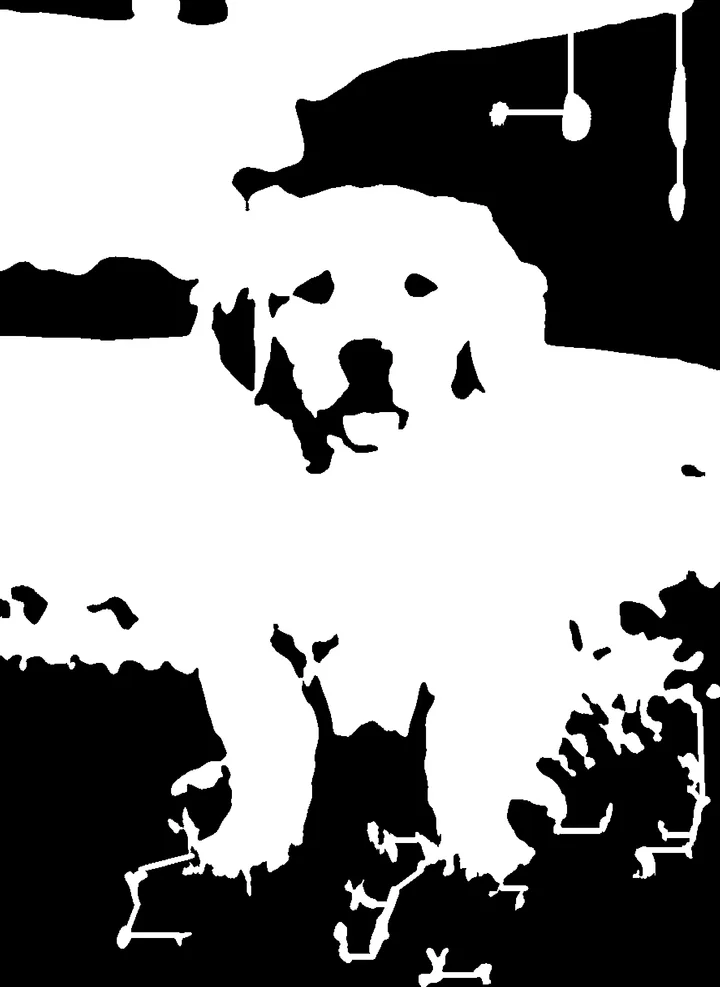
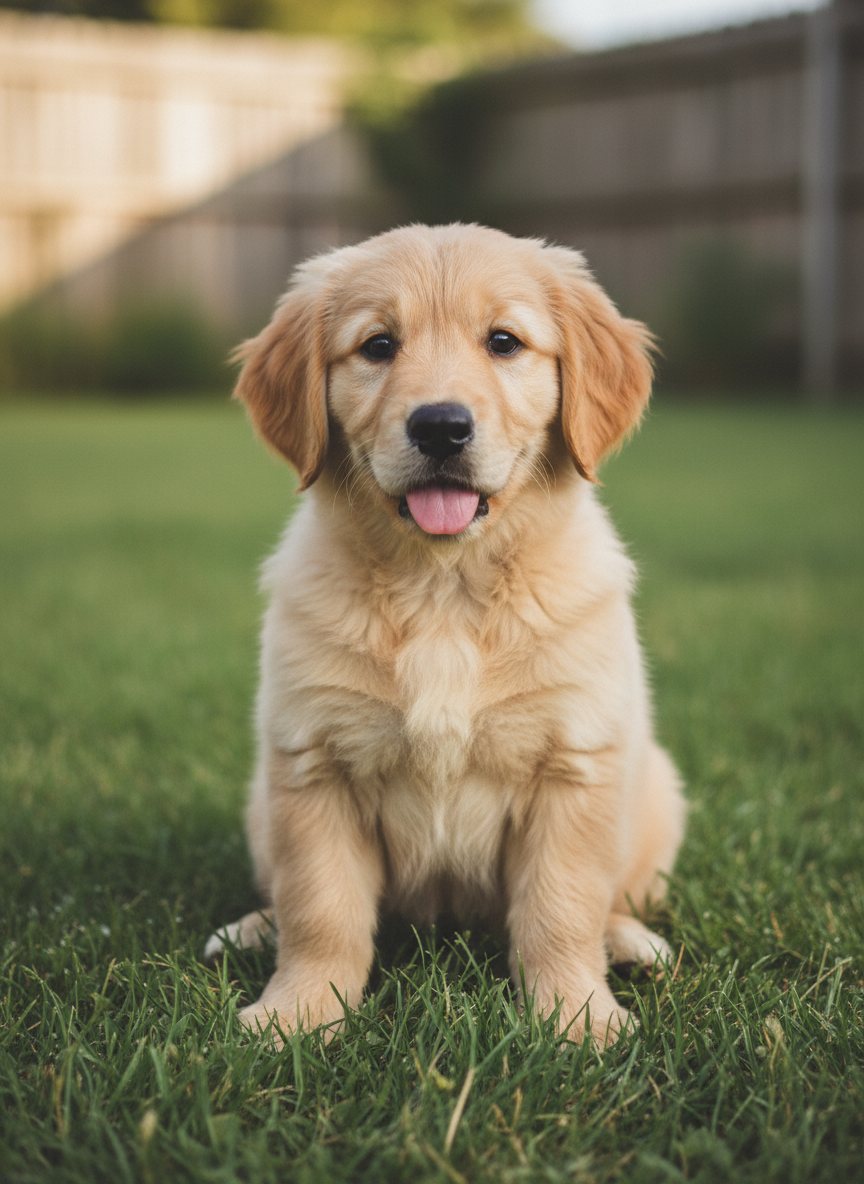
Puppy
One layer, darker cut
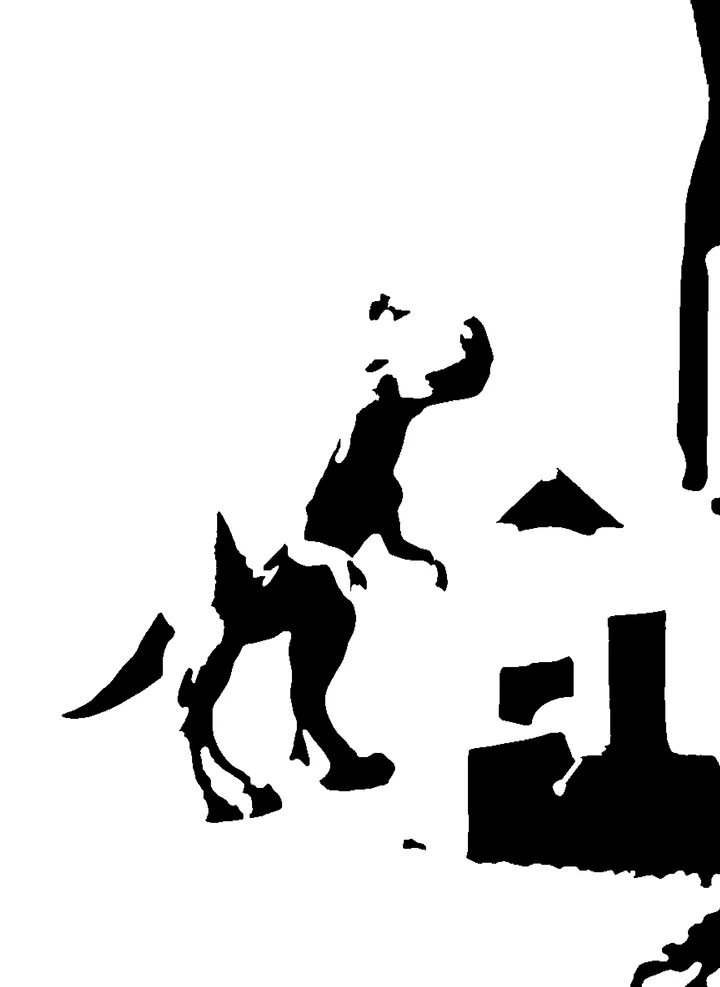
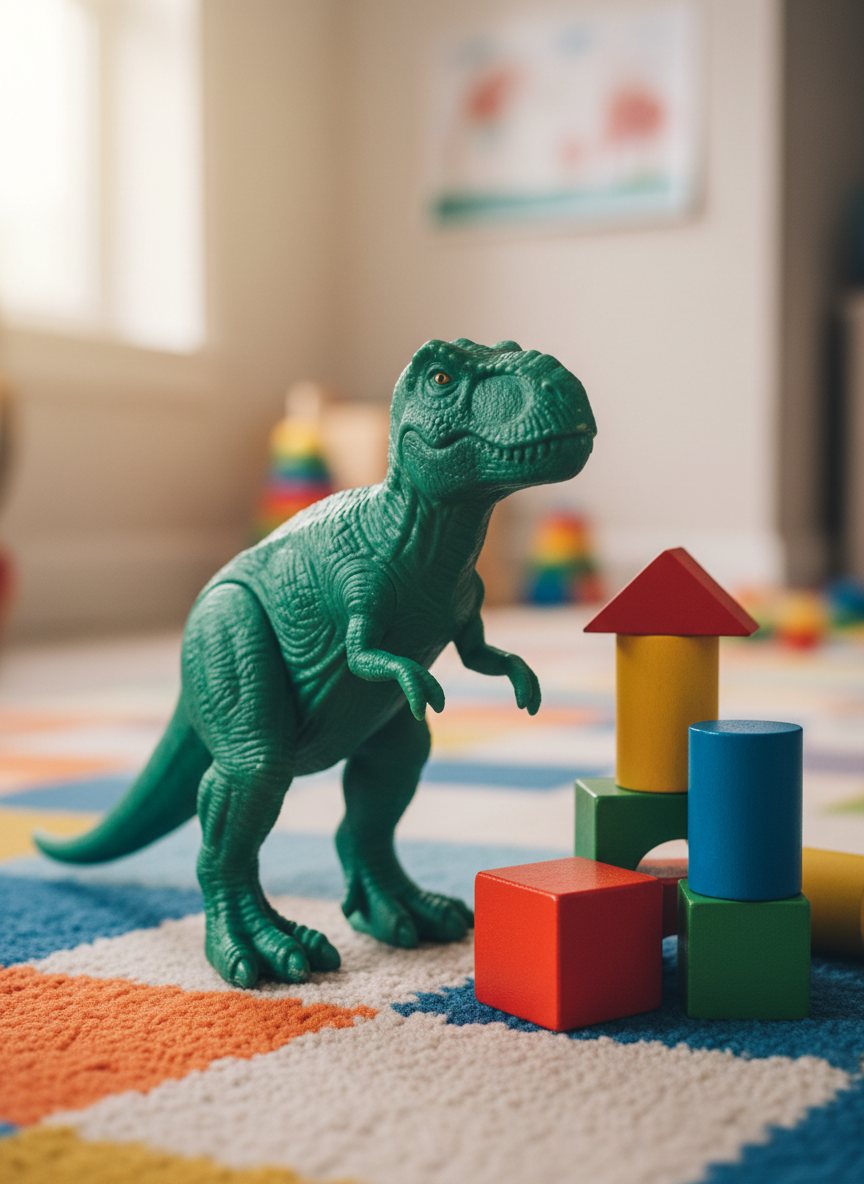
Toy dinosaur
One layer, smooth
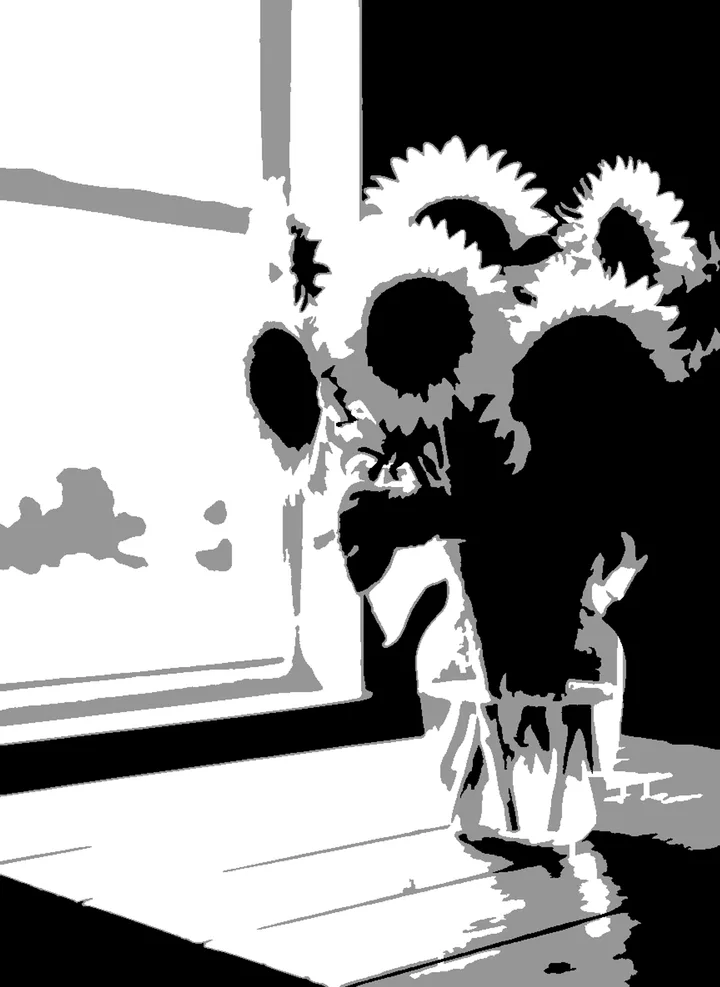
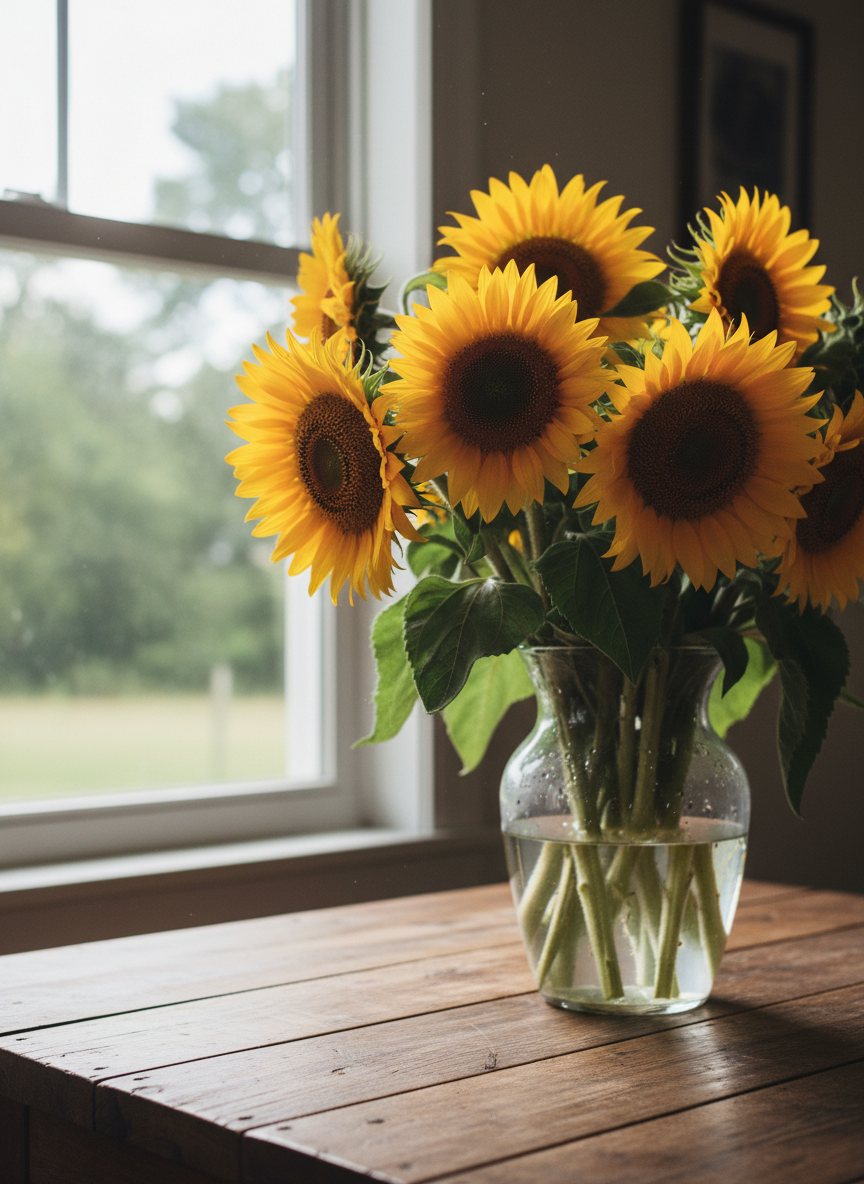
Sunflowers
Two layers
So erstellst du eine Schablone aus einem Foto
- Lade dein Bild hoch. Ein Porträt, ein Haustier, ein Logo, das dir gehört, eine Silhouette, ein Zitat.
- Passe den Schwellenwert an. Schiebe den Regler, um festzulegen, was zu vollem Schwarz wird und was verschwindet. Die Vorschau aktualisiert sich sofort.
- Bereinige es. Winzige Pünktchen werden automatisch entfernt, und du wählst, wie viele Details erhalten bleiben.
- Lass die Brücken an. Brücken sind standardmäßig aktiviert, damit eingeschlossene Formen, etwa die Mitte eines „O“ oder ein Auge, beim Schneiden nicht herausfallen.
- Wähle die Ebenen. Eine Ebene für einfache Schablonen oder zwei bis drei Ebenen für mehrfarbige Sprühkunst.
- Herunterladen als PNG, als SVG (für Schneidemaschinen vorbereitet) oder als PDF, das sich über mehrere Seiten für große Wandschablonen verteilt.
Die Einstellungen mit ihren echten Werten
Schwellenwert, Glättung, Ebenen, Brücken und Invertieren ändern die kostenlose Vorschau sofort, sodass du eine Schablone aus einem Foto erstellen und testen kannst, bevor du dich anmeldest. Die Druckgröße ändert nur die Dateien, die du herunterlädst.
- Der Schwellenwert reicht von 20 bis 235 und startet bei 128. Alles, was dunkler als dieser Wert ist, wird ausgeschnitten, daher schneidet ein Verschieben in Richtung Mehr Schwarz mehr vom Bogen weg.
- Die Glättung reicht von 0 bis 3 und startet bei 1. Höhere Werte verwischen das Bild vorher, was einfachere Formen ergibt, die leichter zu schneiden sind.
- Ebenen können 1, 2 oder 3 sein. Bei zwei Ebenen liegen die Schnitte bei 60 % und 100 % deines Schwellenwerts. Bei dreien liegen sie bei 45 %, 72 % und 100 %.
- Brücken verbinden schwebende Teile mit dem Bogen. Die größten Teile werden zuerst behandelt, bis zu 400 pro Ebene.
- Invertieren tauscht die ausgeschnittenen Stellen mit dem Bogen. Die Farbe geht dann durch die hellen Teile deines Bildes, was zu heller Farbe auf dunklem Untergrund passt.
- Die Druckgröße kann 1 Bogen, 2 × 2 Bögen oder 3 × 3 Bögen sein.
Das Tool entfernt außerdem Pünktchen, die kleiner sind als ein Quadrat von etwa 1/90 der langen Bildkante. Brücken sind etwa 1/160 der langen Kante, daher wachsen beide, wenn du größer druckst.
Foto zu Schablone oder Bild zu Schablone: was du hochladen solltest
Eine Umwandlung von Foto zu Schablone arbeitet allein mit der Helligkeit, die Farbe geht also zuerst verloren. Eine Person in einer blauen Jacke vor einer dunkelroten Wand kann zu einer einzigen schwarzen Form werden, weil beide Farben ähnlich dunkel sind.
Gute Vorlagen haben ein Motiv, Licht von einer Seite und einen Hintergrund, der deutlich heller oder dunkler ist als das Motiv. Eine Umwandlung von Bild zu Schablone kann auch mit einer Zeichnung, einem Logo, das dir gehört, oder einer Seite mit fetter Schrift beginnen. Jedes Bild muss auf jeder Seite mindestens 256 Pixel haben. Lade nur Bilder hoch, die du selbst erstellt hast oder verwenden darfst.
Wie groß deine Schablone gedruckt wird
Die PDF verwendet Seiten im Format Letter. Diese Größen ergeben sich aus ihrem Layout bei einem aufrecht stehenden Bild im Format 3:4:
| Druckgröße | Seiten pro Ebene | Fertige Größe | Brückenbreite |
|---|---|---|---|
| 1 Bogen | 1 | 7,3 × 9,75 Zoll | etwa 1,5 mm |
| 2 × 2 Bögen | 4 | 14,6 × 19,5 Zoll | etwa 3,1 mm |
| 3 × 3 Bögen | 9 | 21,9 × 29,25 Zoll | etwa 4,6 mm |
Drucke mit 100 %, nicht mit „An Seite anpassen“. Die Seiten überlappen sich nicht und haben keine Schnittmarken. Jede Seite hat eine kleine Zeilen- und Spaltenbeschriftung. Zum Zusammenfügen schneidest du an jeder Seite links, rechts und oben 0,5 Zoll ab und unten 0,75 Zoll, dann richtest du die Kanten aneinander aus.
Was dieser Schablonen-Generator nicht kann
- Er nutzt keine KI. Eine feste Reihe von Bildschritten erstellt die Schablone, und dasselbe Bild mit denselben Einstellungen ergibt immer dasselbe Ergebnis.
- Er schneidet nichts und verschickt keine Materialien. Du erhältst Dateien und schneidest die Schablone selbst oder mit deiner eigenen Maschine.
- Er fügt den Ebenen keine Ausrichtungsmarken hinzu. Zum Ausrichten verwendest du eine Ecken-Hilfe auf deiner Fläche.
- Er endet bei 3 × 3 Bögen. Für eine größere Schablone vergrößerst du die SVG in deiner eigenen Designsoftware.
Was du gestalten kannst
- Sprühfarbenkunst: Porträts und Silhouetten für Leinwände, Skateboards und Wände
- T-Shirts und Stofftaschen: Schablonen für Stoffmalfarbe
- Schilder und Holzbasteleien: Namen, Zitate und Hausnummern
- Wanddekoration: große Muster und Wandbilder, verteilt auf mehrere Seiten
- Kuchen und Kekse: einfache Formen zum Bestäuben mit Puderzucker oder Kakao
- Bastelideen für Kinder: einfache Formen zum Malen und Tupfen
Tipps für eine gute Schablone
- Kontrastreiche Fotos funktionieren am besten. Starke helle und dunkle Bereiche ergeben klare Formen.
- Vereinfache. Wenige, größere Formen lassen sich leichter schneiden und bemalen.
- Verwende immer Brücken bei Buchstaben wie A, B, D, O, P, Q und R.
- Teste zuerst auf einem Reststück. Sprühe ein Testteil, bevor du deine endgültige Fläche bemalst.
- Wähle das richtige Material. Karton für einmalige Verwendung, Kunststoff- oder Mylarfolie für wiederverwendbare Schablonen.
Häufige Fragen
Wie mache ich eine Schablone aus einem Bild?
Lade das Bild hoch, passe den Schwellenwert an, bis die Formen richtig aussehen, aktiviere die Brücken und lade die Schablone als PNG, SVG oder PDF zum Drucken oder Schneiden herunter.
Kann ich die SVG mit einer Schneidemaschine verwenden?
Die SVG ist für Schneidemaschinen vorbereitet: Sie enthält ihre physische Größe in Zoll, sodass sie in der Größe öffnet, die du gewählt hast, und die Konturlinie ist entfernt, damit die Formen als einfache Schnittpfade importiert werden. Sie ist für Schneidemaschinen wie Cricut und Silhouette gedacht, wir haben sie aber noch nicht in deren Software getestet. Prüfe nach dem Import die Größe und die Schnittlinien, und mache zuerst einen Testschnitt auf einem Reststück.
Was ist eine Schablonenbrücke?
Eine Brücke ist ein dünner Streifen, der eine eingeschlossene Form mit dem Rest der Schablone verbindet, damit sie beim Schneiden nicht herausfällt. Der Schablonen-Generator kann Brücken automatisch hinzufügen.
Kann ich eine mehrlagige Schablone erstellen?
Ja. Wähle zwei oder drei Ebenen, um das Bild in Töne aufzuteilen. Sprühe jede Ebene in einer anderen Farbe für ein detaillierteres Ergebnis.
Ist der Schablonen-Generator kostenlos?
Ja. Du kannst Schablonen ohne Konto in der Vorschau ansehen. Zum Herunterladen brauchst du ein kostenloses Konto, und es werden keine Credits verbraucht, sodass du beliebig viele PNG-, SVG- und PDF-Dateien ohne Bezahlung herunterladen kannst.
Kann ich eine große Schablone für eine Wand drucken?
Ja. Wähle 2 × 2 oder 3 × 3 Bögen und lade eine PDF herunter, die sich über mehrere Seiten verteilt. Drucke mit 100 %, schneide die Ränder ab, klebe die Seiten zusammen und schneide.
Verbraucht das Herunterladen einer Schablone Credits?
Nein. Dieser Schablonen-Generator kostet bei jeder Druckgröße und Ebenenzahl 0 Credits. Du brauchst nur ein kostenloses Konto zum Herunterladen.
Kann ich auf meinem Handy eine Schablone aus einem Foto erstellen?
Ja. Die Vorschau läuft im Browser deines Handys. Auf dem Computer kannst du auch die Option zum Hochladen vom Handy unter dem Foto-Feld verwenden.
Welche Ebene sprühe ich zuerst?
Sprühe zuerst die letzte Ebene in deiner hellsten Farbe. Sie deckt die meiste Fläche ab. Beende mit Ebene 1, die nur die dunkelsten Teile enthält, in deiner dunkelsten Farbe.
Warum ist ein Teil meines Bildes verschwunden?
Dieser Teil ist heller als dein Schwellenwert oder kleiner als die Grenze für Pünktchen. Schiebe den Regler in Richtung Mehr Schwarz oder verringere die Glättung, um feinere Details zu behalten.
Was passiert mit meinem Foto?
Dein Foto wird nur verwendet, um deine Schablone zu erstellen, und nach der Verarbeitung von unseren Servern gelöscht.