Malen nach Zahlen aus deinem eigenen Foto
Lade ein Lieblingsfoto hoch und erhalte deine eigene Vorlage zum Malen nach Zahlen: nummerierte Flächen, eine passende Farbtabelle und eine Vorschau des fertigen Bildes.
- No credit card needed
- Free with a free account
- 3.900+ coloring pages drawn so far
Lade nur Fotos hoch, die du selbst aufgenommen hast oder verwenden darfst. Die Vorschau entsteht in deinem Browser; dein Foto wird erst gesendet, wenn du die Vorlage erstellst, und nicht gespeichert.
Mit deinem Konto kostenlos, es werden keine Credits verbraucht
Die Vorschau ist kostenlos. Du bekommst ein druckbares PDF mit der Zahlenvorlage und einer Farblegende. Das ist eine digitale Vorlage, kein physisches Set.
Made with this tool
Three pages straight out of this tool, not touched up. The photos are AI-made stand-ins, so no one's family picture appears here.
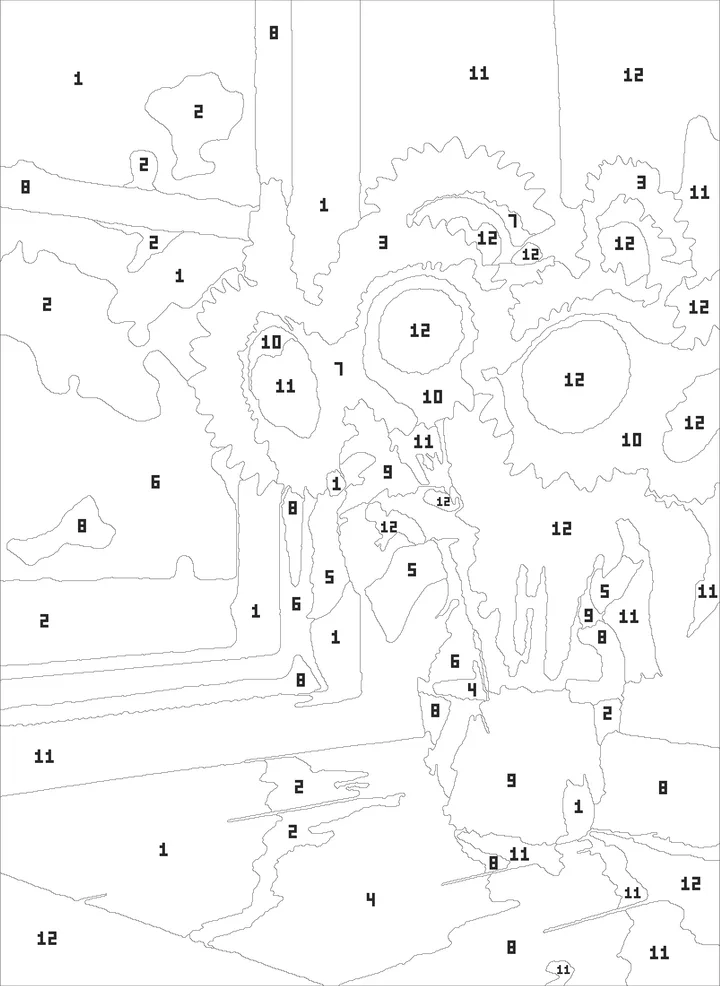
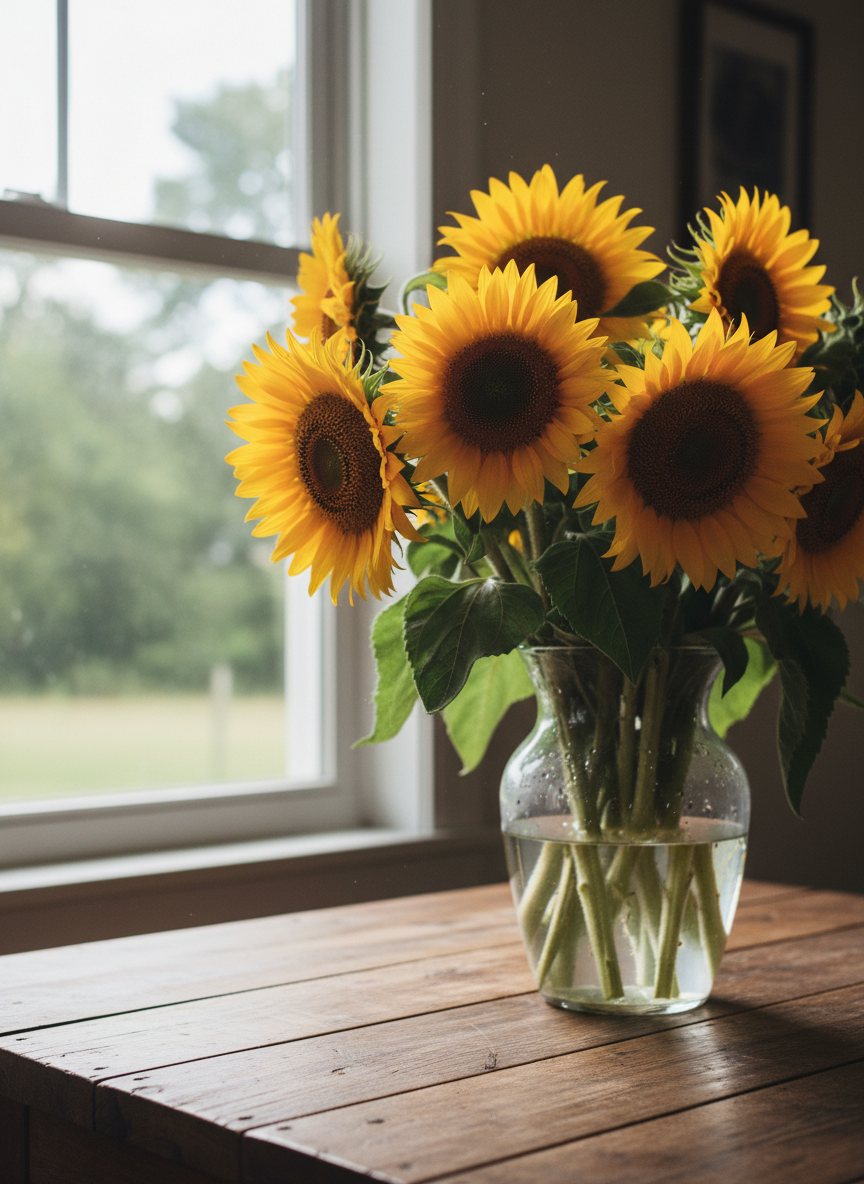
Sunflowers
12 colors, easy
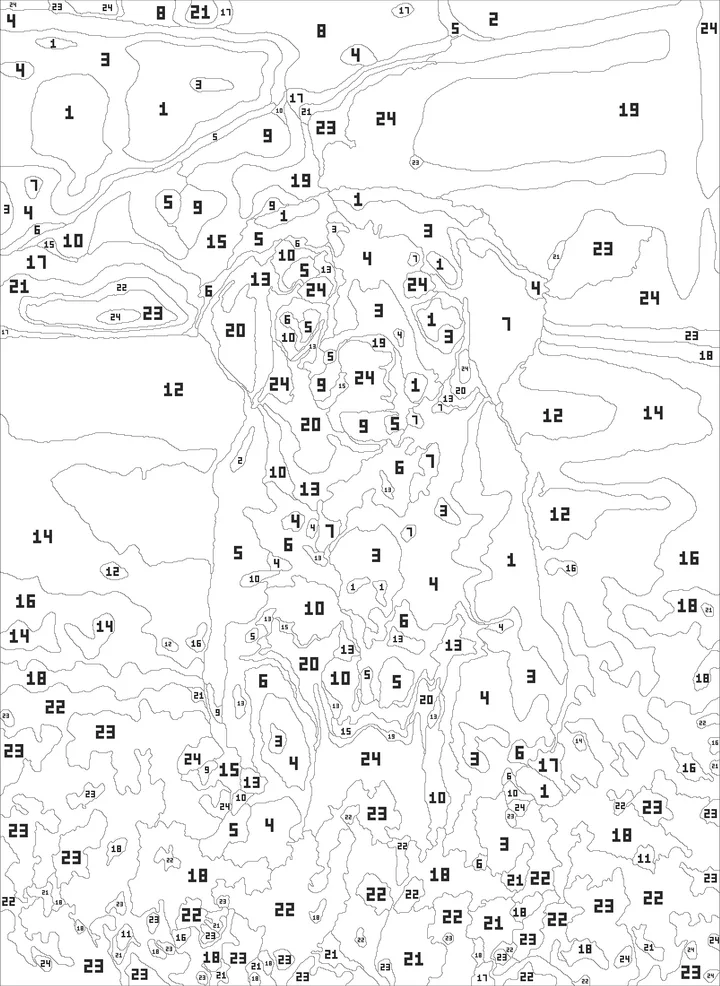
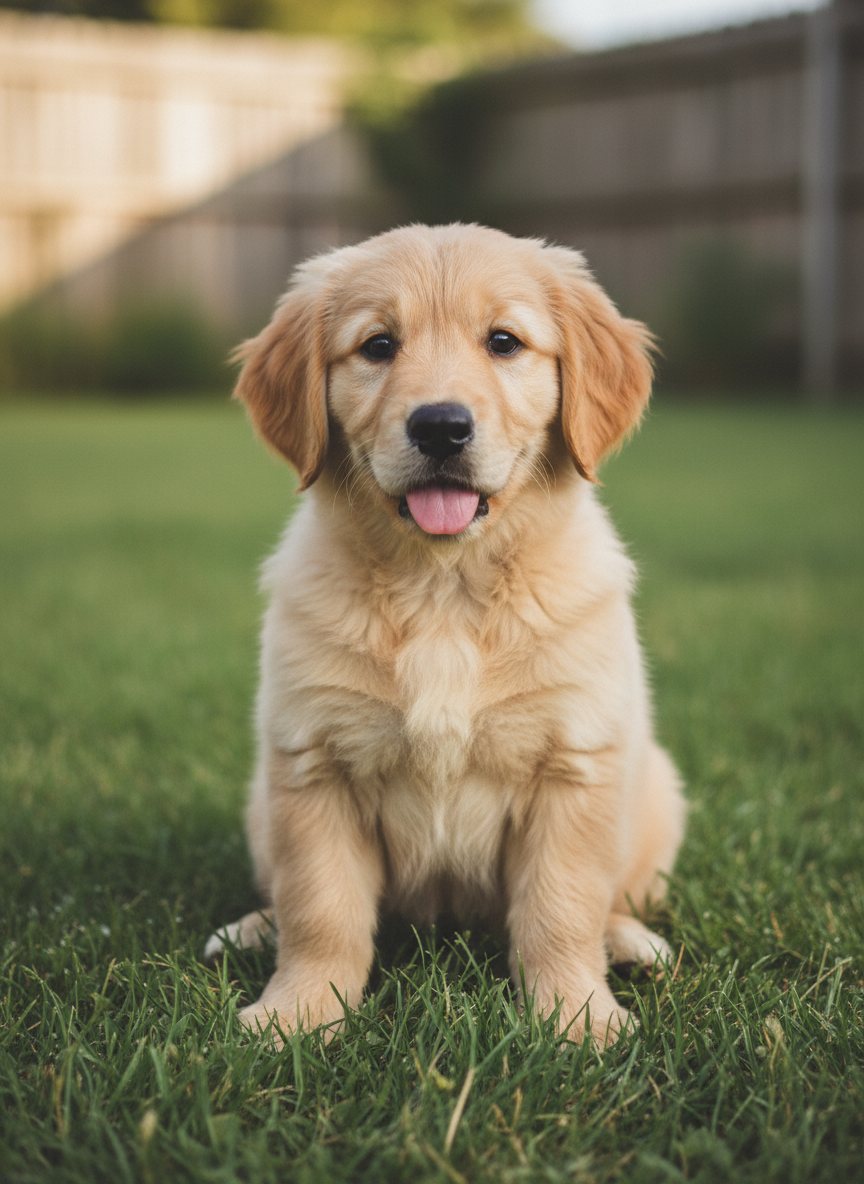
Puppy
24 Farben
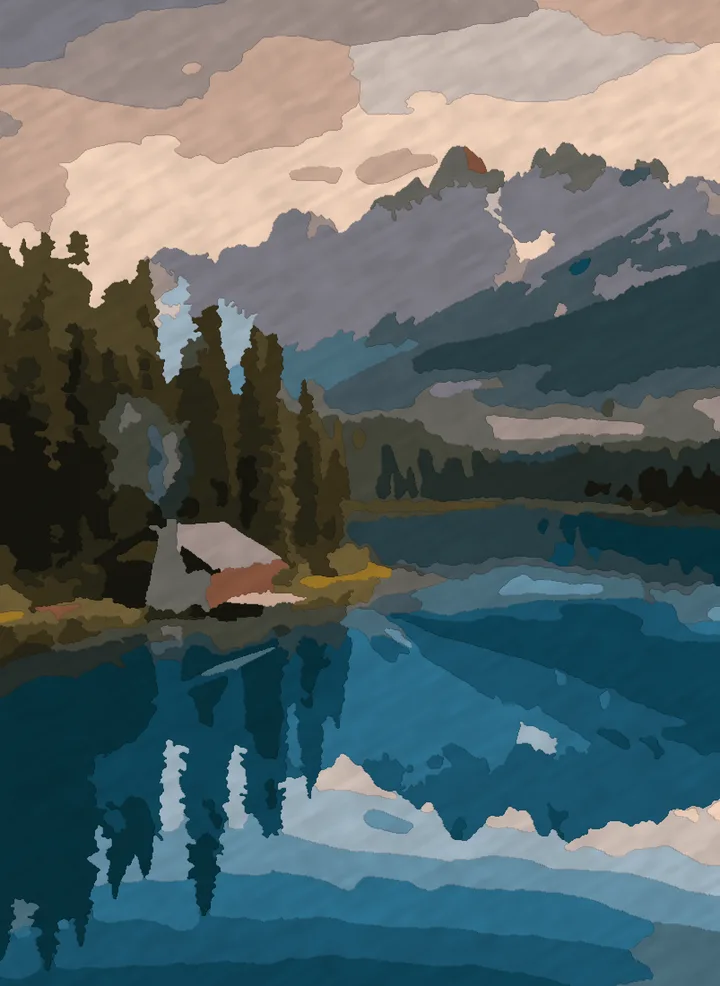
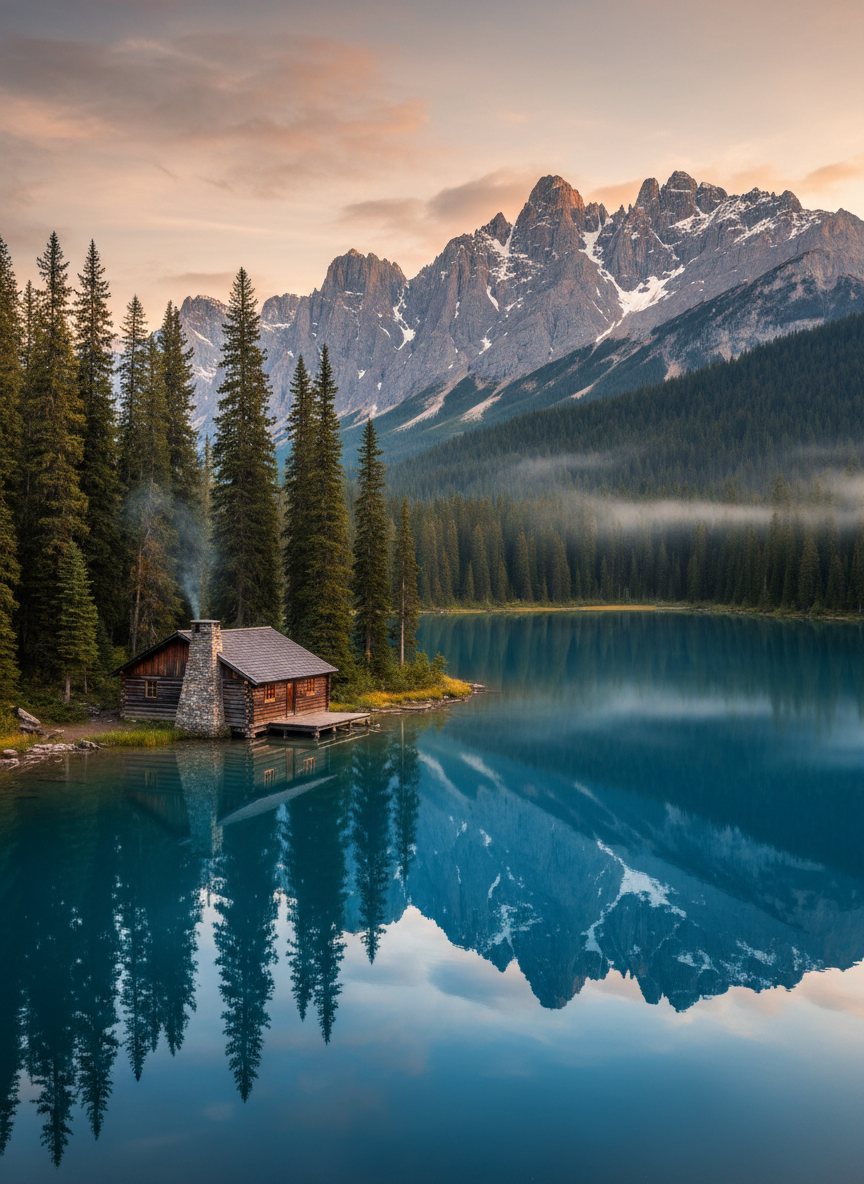
Bergsee
24 colors, finished look
So funktioniert’s
- Lade ein Foto hoch. Haustiere, Porträts, Landschaften, dein Hochzeitstag, dein Haus. Klare, gut beleuchtete Fotos eignen sich am besten.
- Wähle die Anzahl der Farben. 12 Farben sind entspannt und schnell, 24 sind eine gute Mischung, und 36 ergeben das realistischste Ergebnis.
- Wähle den Detailgrad. Einfach nutzt größere Flächen, Detailliert bewahrt mehr von der Struktur des Fotos.
- Vorschau. Wechsle zwischen der Ansicht Fertiges Bild und dem nummerierten Blatt. Passe alles an, bis es dir gefällt.
- Herunterladen. Hol dir eine druckfertige PDF mit der nummerierten Umrisszeichnung, der Farbtabelle und einem farbigen Referenzbild.
Was in deinem Download steckt
- Nummerierte Vorlage: saubere Umrisse mit einer Zahl in jeder Fläche
- Farbtabelle: jede Zahl passend zu einem Farbfeld, mit Hex-Codes
- Mischanleitung: Vorschläge, wie du jede Farbe aus den Grundfarben eines Farbsets mischst
- Referenzbild: die farbige Vorschau, mit der du deinen Fortschritt prüfst
- Papiergröße: wähle Letter, A4 oder A3, bereit zum Drucken oder zum Copyshop
Tipps für die besten Ergebnisse
- Wähle Fotos mit einem klaren Motiv. Ein Haustier oder ein bis zwei Personen nah an der Kamera.
- Gutes Licht ist wichtig. Starke Schatten werden zu dunklen Flecken, die schwer zu bemalen sind.
- Weniger Farben für Anfänger und Kinder. Starte mit 12 und steig auf 36 um, wenn du Gefallen daran gefunden hast.
- Größer drucken für mehr Details. A3 ist hier die größte Papiergröße, und kleine Flächen lassen sich darauf viel leichter bemalen als auf Letter oder A4.
- Auf Leinwand übertragen. Drucke die Vorlage aus und zeichne sie mit einem Leuchttisch oder Übertragungspapier auf die Leinwand ab.
So wird ein Foto zum Malen nach Zahlen: die Einstellungen
Die kostenlose Vorschau aktualisiert sich, während du diese Einstellungen änderst, und zählt die Farben und Flächen für dich.
| Einstellung | Auswahl | Was sie verändert |
|---|---|---|
| Anzahl der Farben | 12 (Schnell), 24 (Ausgewogen), 36 (Reich) | Wie viele Farben die Palette verwenden kann. Standard ist 24. |
| Detail | Einfach, Mittel, Detailliert | Wie klein eine Fläche sein kann. Kleinere Flächen werden mit einer Nachbarfläche zusammengelegt. Standard ist Mittel. |
| Papiergröße | Letter, A4, A3 | Die Größe der PDF. Standard ist Letter. |
Die Vorschau ist eine schnelle, kleinere Version, die in deinem Browser erstellt wird. Der Download wird mit höherer Auflösung neu berechnet, daher kann die Anzahl der Flächen von der Zahl abweichen, die du in der Vorschau gesehen hast.
So sieht die PDF aus
Seite 1 ist das nummerierte Blatt. Die Zahlen sind echter Text und bleiben im Druck scharf, und die kleinsten Flächen erhalten die kleinsten Zahlen. Seite 2 enthält die Farbtabelle und ein kleines Bild des fertigen Ergebnisses.
Die Tabelle listet jede Zahl mit einem Farbfeld, einem Hex-Code und einer groben Mischung aus bis zu drei Farben auf, gewählt aus Weiß, Schwarz, Rot, Gelb und Blau. Betrachte diese Mischungen als Ausgangspunkt und stimme den Farbton nach Augenmaß ab. Die Farben sind von hell nach dunkel nummeriert, und die Tabelle empfiehlt, mit der hellsten Farbe zu beginnen.
Außerdem bekommst du zwei PNG-Dateien: das nummerierte Blatt und die Vorschau des fertigen Ergebnisses.
Was dieses Tool nicht kann
- Es enthält keine Farben, keine Leinwand und keine Pinsel, und wir drucken oder versenden nichts.
- Im Tool gibt es keine Größe über A3. Ein Copyshop kann die PDF für dich eventuell vergrößern.
- Es nutzt keine KI. Es gruppiert die Farben in deinem Foto, daher werden Gesichter nicht neu gezeichnet.
- Es kann keine Farben erfinden. Ein Bild mit wenigen Farben ergibt eine kürzere Palette als die Anzahl, die du gewählt hast, und eine Schwarz-Weiß-Zeichnung ergibt kaum etwas zum Bemalen.
Geschenkideen
Ein individuelles Malen-nach-Zahlen-Bild von einem Haustier, einem Paarfoto oder einem Familienhaus ist ein durchdachtes, persönliches Geschenk für Geburtstage, Jahrestage, den Muttertag und die Feiertage. Drucke die Vorlage aus, lege ein kleines Farbset dazu, und du hast ein einzigartiges Geschenk.
Häufige Fragen
Wie mache ich aus einem Foto ein Malen-nach-Zahlen-Bild?
Lade das Foto hoch, wähle, wie viele Farben du möchtest, und den Detailgrad, und lade dann die nummerierte Vorlage und die Farbtabelle als PDF herunter. Das Tool sagt, dass die Vorlage in wenigen Sekunden erstellt wird.
Ist das ein echtes Malen-nach-Zahlen-Set?
Nein. Du erhältst eine digitale Vorlage (PDF und PNG), die du selbst oder in einem Copyshop druckst. Du brauchst eigene Farben, Pinsel und eine Leinwand oder dickes Papier.
Wie viele Farben sollte ich wählen?
12 Farben passen zu Anfängern und Kindern, 24 zu den meisten Fotos, und 36 ergeben das detailreichste, realistischste Bild. Mehr Farben bedeuten mehr Flächen und mehr Malzeit.
Was kostet es?
Vorlagen sind kostenlos. Du kannst so viel in der Vorschau ansehen, wie du möchtest, und mit einem kostenlosen Konto kannst du die nummerierte Vorlage und die Farbtabelle herunterladen.
Kann ich Acryl- oder Aquarellfarben verwenden?
Acrylfarben eignen sich am besten für Leinwand und dickes Papier. Für Aquarell druckst du auf Aquarellpapier und wählst weniger Farben mit größeren Flächen.
Was ist die größte Größe, die ich drucken kann?
A3 ist das größte Papier, das du wählen kannst. Das nummerierte Blatt passt auf dieser Seite innerhalb eines Randes von einem halben Zoll.
Brauche ich ein Konto?
Für die Vorschau nicht. Für den Download brauchst du ein kostenloses Konto, und es werden keine Credits verbraucht.
Sagt mir die Farbtabelle, welche Farben ich kaufen soll?
Sie zeigt ein Farbfeld, einen Hex-Code und eine grobe Mischung aus Weiß, Schwarz, Rot, Gelb und Blau. Markennamen und Tubenfarben sind nicht enthalten.
Kann ich eine Linienzeichnung oder eine leere Ausmalvorlage in ein Malen-nach-Zahlen-Bild umwandeln?
Nicht sinnvoll. Die Palette stammt aus den Farben im Bild, daher ergibt eine Schwarz-Weiß-Zeichnung nur sehr wenige Farben. Nutze ein Foto oder ein Bild, das bereits Farbe hat.
Was passiert mit meinem Foto?
Dein Foto wird nur zur Erstellung deiner Vorlage verwendet und nach der Verarbeitung von unseren Servern gelöscht.