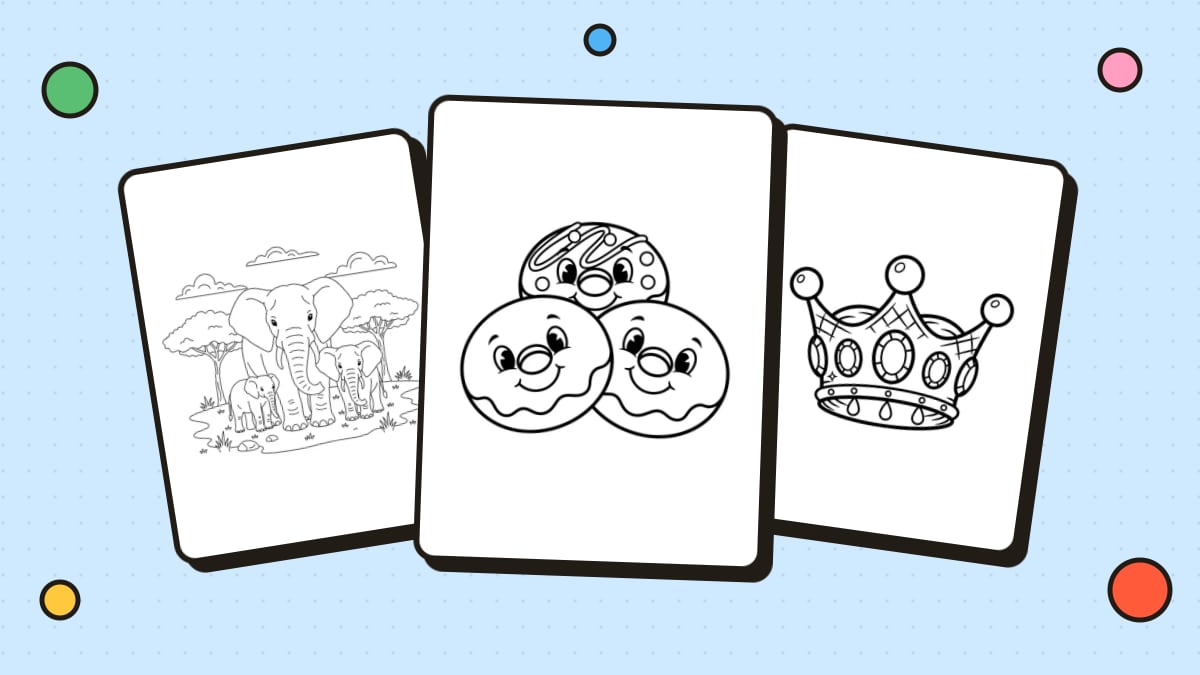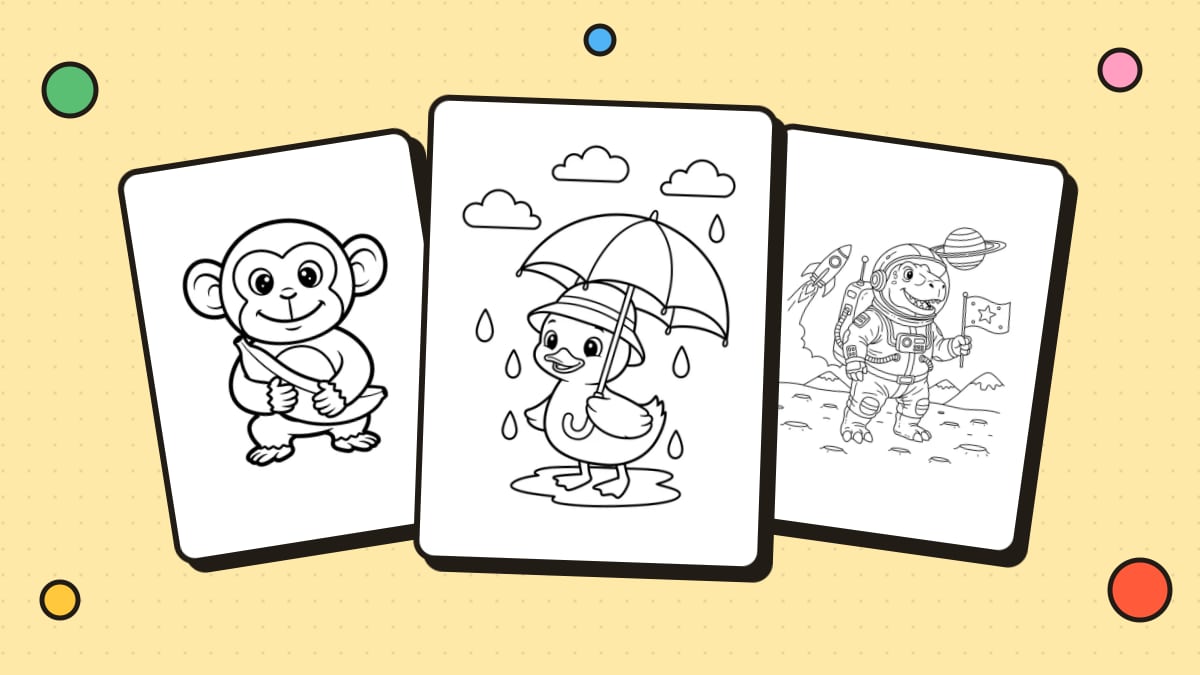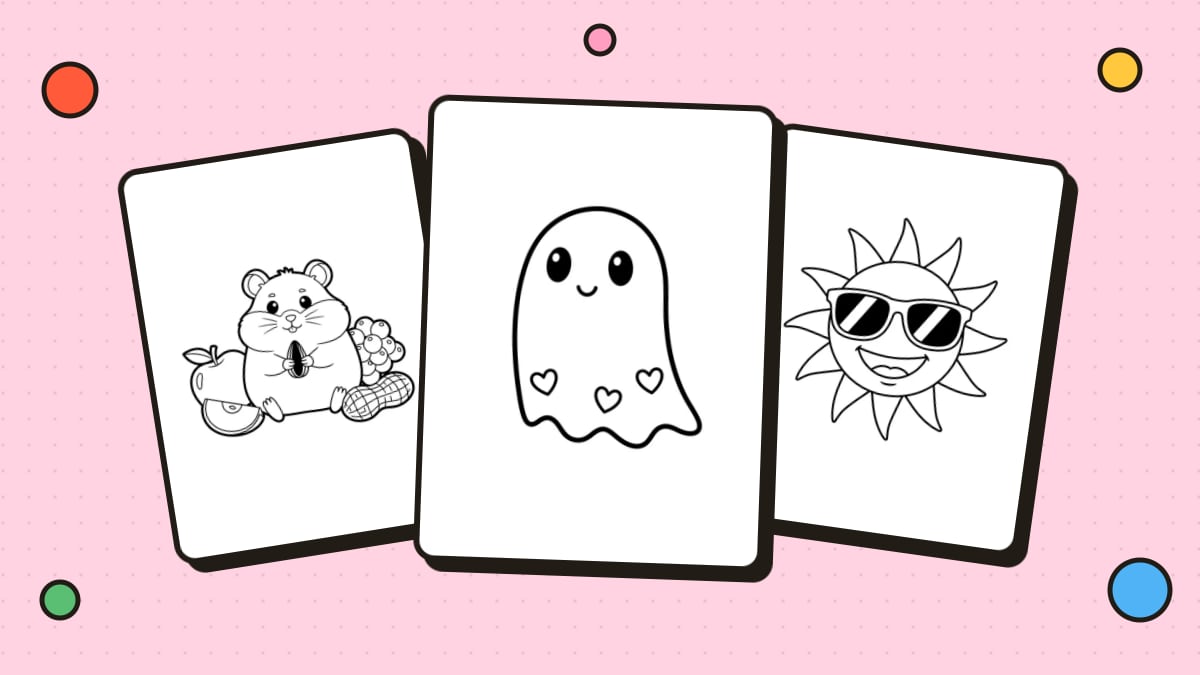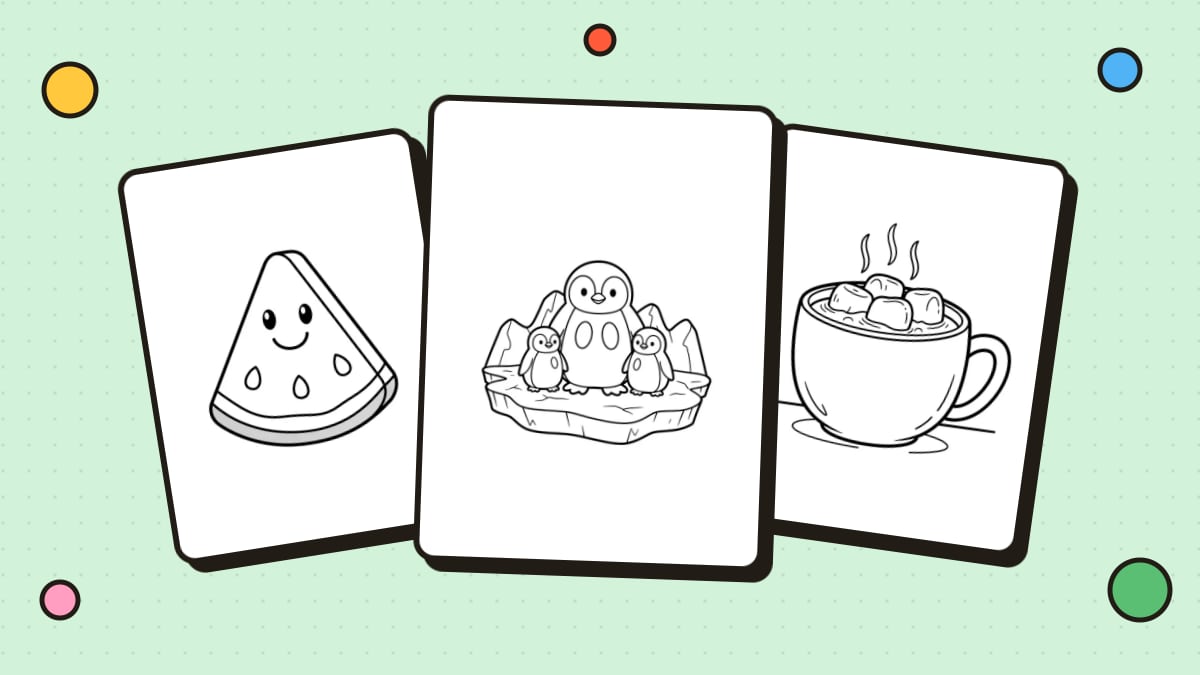
Du hast das perfekte Ausmalbild gefunden. Jetzt musst du es nur noch drucken, ohne dass Ränder abgeschnitten werden, Tinte verschwendet wird oder blasse graue Linien herauskommen. So druckst du Ausmalbilder vom Computer, Handy oder Tablet, und so findest du die besten Einstellungen und das passende Papier für jede Art des Ausmalens.
Die Kurzfassung
- Öffne das Ausmalbild und klicke auf PDF herunterladen (oder Drucken).
- Wähle deinen Drucker und das Papierformat (A4 oder US Letter).
- Stell die Skalierung auf An Seite anpassen (oder An druckbaren Bereich anpassen).
- Stell die Farbe auf Schwarzweiß oder Graustufen.
- Klicke auf Drucken.
Schritt für Schritt: vom Computer drucken
1. Nimm das PDF, wenn es eins gibt
PDFs behalten Seitengröße und Linienqualität genau so bei, wie sie angelegt wurden. Auf unserer Website hat jedes Ausmalbild einen Button PDF herunterladen. Öffne das PDF im Browser oder in einem PDF-Programm und drücke Strg + P (Windows) oder Cmd + P (Mac).
2. Wähle das richtige Papierformat
- US Letter (8,5 × 11 in) ist in den USA und in Kanada Standard.
- A4 (210 × 297 mm) ist in den meisten anderen Ländern Standard.
Unsere PDFs gibt es in beiden Formaten. Nimm das Format, das zu dem Papier in deinem Drucker passt.
3. Stell die Skalierung ein
- An Seite anpassen verkleinert das Motiv leicht, damit die Druckränder nichts abschneiden. Das ist die sicherste Wahl.
- Tatsächliche Größe (100 %) druckt in Originalgröße, bei manchen Druckern können aber die Ränder abgeschnitten werden.
4. Druck in Schwarzweiß
Ausmalbilder sind schwarze Strichzeichnungen, wähle also Schwarzweiß oder Graustufen. Dann wird nur schwarze Tinte verbraucht, und es entsteht kein leichter Farbstich.
5. Wähle die Druckqualität
- Standard/Normal passt für die meisten Ausmalbilder.
- Hoch/Beste liefert bei sehr detailreichen Motiven die schärfsten Linien.
- Entwurf spart Tinte, die Linien können aber blass und grau wirken. Für schnelle Kritzelrunden mit Kleinkindern reicht das.
6. Prüfe die Ausrichtung
Die meisten Ausmalbilder sind im Hochformat. Wenn ein Motiv in der Vorschau winzig oder gedreht erscheint, wechsle zwischen Hochformat und Querformat.
Vom Handy oder Tablet drucken
iPhone und iPad
- Öffne das PDF des Ausmalbilds.
- Tippe auf Teilen und dann auf Drucken.
- Wähle einen AirPrint-fähigen Drucker im selben WLAN.
- Stell die Anzahl der Kopien und das Papierformat ein und tippe auf Drucken.
Android
- Öffne das PDF.
- Tippe auf das Menü (drei Punkte) und dann auf Drucken (oder Teilen → Drucken).
- Wähle deinen Drucker aus. Viele Drucker funktionieren über den integrierten Druckdienst oder die App des Herstellers.
- Passe das Papierformat an und tippe auf den Drucken-Button.
Wenn dein Drucker kein kabelloses Drucken unterstützt, speichere das PDF und schick es dir per E-Mail, um es vom Computer aus zu drucken.
Das richtige Papier
| Womit du ausmalst | Empfohlenes Papier |
|---|---|
| Wachsmalstifte | Normales Druckerpapier (80 g/m²) |
| Buntstifte | Normales oder etwas schwereres Papier (90–100 g/m²) |
| Filzstifte auf Wasserbasis | Schwereres Papier (100–120 g/m²) |
| Alkoholmarker | Dünner Karton, einseitig bedruckt, mit einem Schmierblatt darunter |
| Aquarell- oder andere Malfarben | Aquarellpapier oder fester Karton, wenn dein Drucker das verarbeitet |
Schau im Handbuch deines Druckers nach, welches Papiergewicht er höchstens verarbeitet, und leg Karton bei Bedarf Blatt für Blatt ein.
Tipps zu Filzstiften findest du in unserem Ratgeber zu den besten Filzstiften zum Ausmalen.
Tinte sparen
- Druck in Graustufen, damit die Farbpatronen nicht angerührt werden.
- Wähle einfachere Motive (mit Einfach gekennzeichnet) für kleine Kinder, die schnell ausmalen. Sie verbrauchen weniger Tinte als detailreiche Motive mit dunklem Hintergrund.
- Druck zwei Seiten pro Blatt für kleine Ausmalbilder zum Mitnehmen: Wähle im Druckdialog 2 Seiten pro Blatt.
- Nutze den Entwurfsmodus für Schmierblätter.
Kein Drucker? Kein Problem
- Bibliotheken bieten oft günstiges Drucken an.
- Copyshops und Bürofachmärkte drucken PDFs, auch auf Karton.
- Drucker in der Schule oder im Büro darfst du für Unterrichtsmaterial vielleicht mitbenutzen. Frag vorher nach den Regeln.
Probleme lösen
- Die Ränder sind abgeschnitten: Stell die Skalierung auf An Seite anpassen.
- Die Linien wirken grau oder blass: Schalte den Entwurfsmodus aus und wähle Standard oder hohe Qualität.
- Das Motiv wird winzig gedruckt: Prüfe, ob das Papierformat im Druckdialog zum Papier in deinem Drucker passt.
- Die Linien sind ausgefranst: Lade das PDF herunter, statt ein kleines Vorschaubild zu drucken.
Ausmalbilder zum Drucken finden
Stöbere nach Thema in unseren kostenlosen Ausmalbildern oder erstelle eigene mit dem KI-Ausmalbilder-Generator oder mit Foto in Ausmalbild umwandeln. Jedes Ausmalbild lässt sich als druckfertiges PDF herunterladen.
Häufige Fragen
Wie drucke ich ein Ausmalbild so, dass es auf die Seite passt?
Nimm die PDF-Version, wähle das richtige Papierformat (A4 oder Letter) und stell die Skalierung im Druckdialog auf An Seite anpassen.
Soll ich Ausmalbilder in Farbe oder in Schwarzweiß drucken?
In Schwarzweiß (Graustufen). Die Motive sind schwarze Strichzeichnungen, und der Graustufenmodus schont deine Farbtinte.
Welches Papier eignet sich am besten zum Drucken von Ausmalbildern?
Für Wachsmalstifte und Buntstifte reicht normales Druckerpapier. Für Filzstifte nimmst du schwereres Papier oder dünnen Karton, damit die Tinte nicht durchblutet.
Kann ich Ausmalbilder vom Handy aus drucken?
Ja. Öffne das PDF auf dem Handy, tippe auf Teilen oder auf das Menü, wähle Drucken und such dir einen WLAN-Drucker aus.