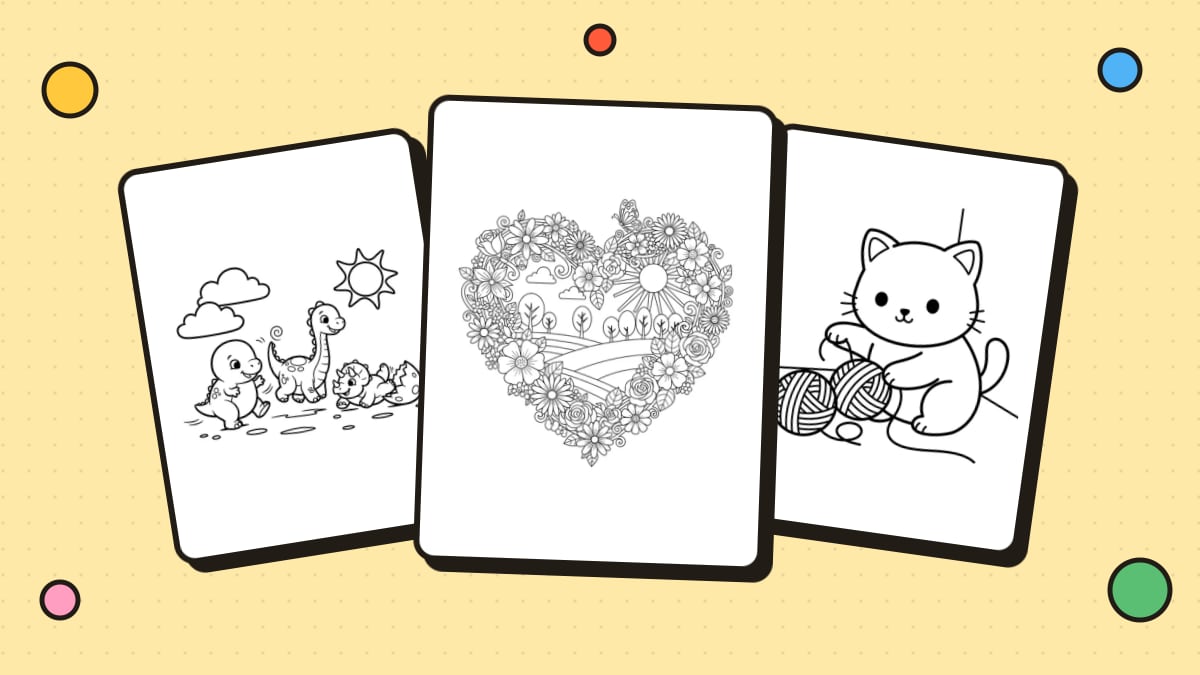
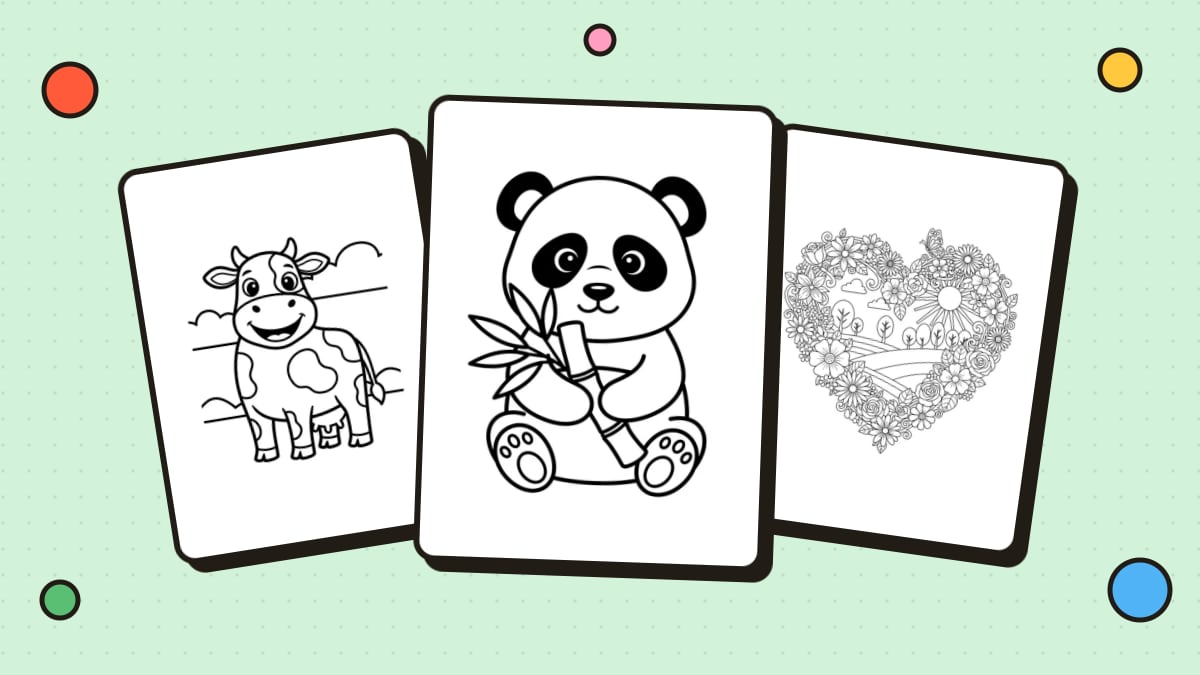
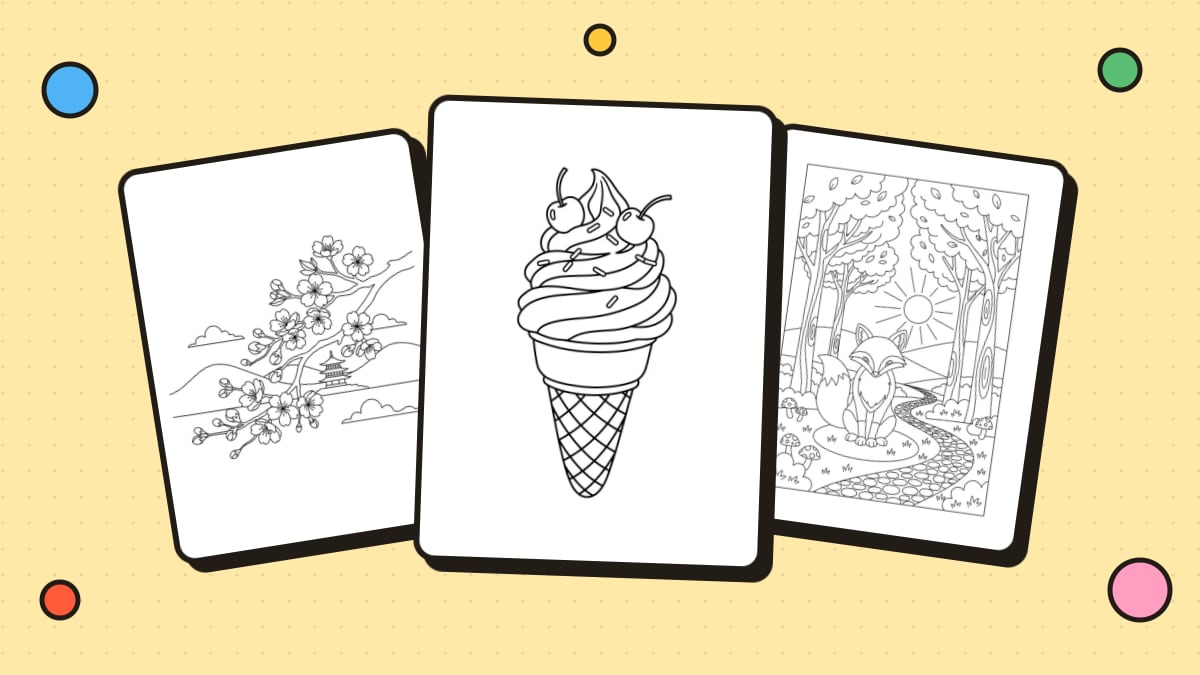
「画像を輪郭線にする」には、まったく違う2つの作業があります。ひとつは、絵をそのエッジで作られた線画に変えるもので、なぞったり、塗ったり、切ったりできます。もうひとつは、被写体のまわりに色のついたふちを付けるもので、シールの縁のようなものです。まずどちらが必要かを決めてください。でないと、違うツールを使ってしまいます。
無料の写真を線画に変換ツールは、ひとつ目の作業を行います。ふたつ目はできません。以下では、それぞれの仕組みと、当サイトのツールの正確な設定を紹介します。
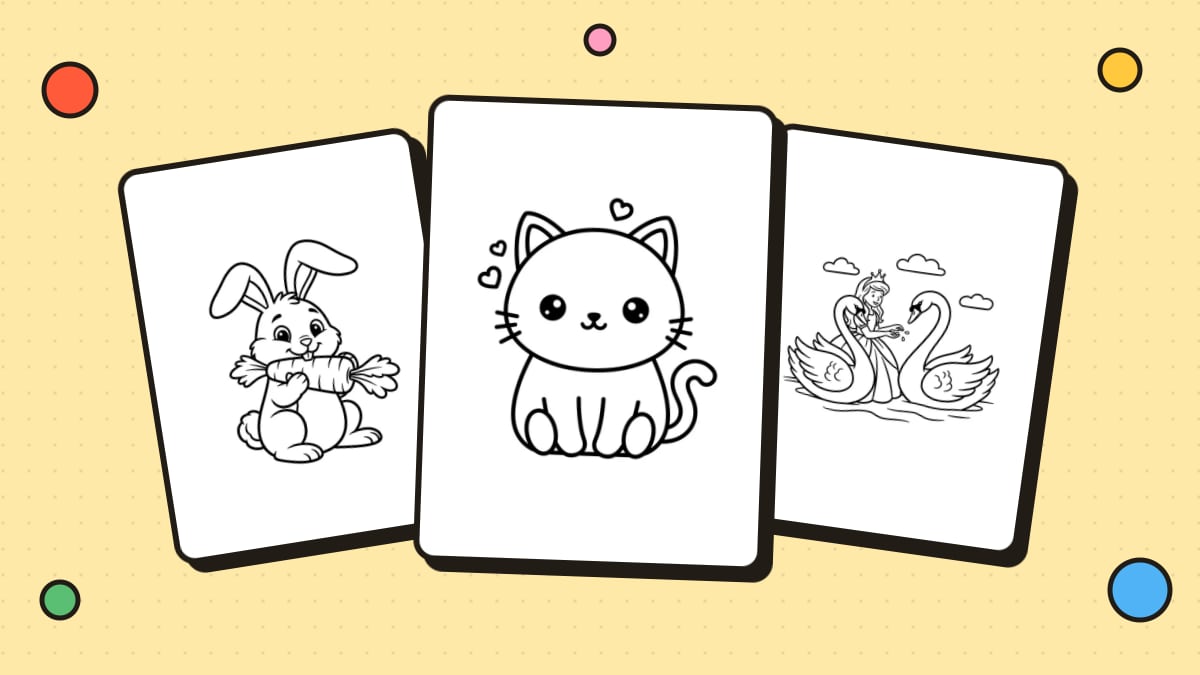
「画像を輪郭線にする」には、まったく違う2つの作業があります。ひとつは、絵をそのエッジで作られた線画に変えるもので、なぞったり、塗ったり、切ったりできます。もうひとつは、被写体のまわりに色のついたふちを付けるもので、シールの縁のようなものです。まずどちらが必要かを決めてください。でないと、違うツールを使ってしまいます。
無料の写真を線画に変換ツールは、ひとつ目の作業を行います。ふたつ目はできません。以下では、それぞれの仕組みと、当サイトのツールの正確な設定を紹介します。
| エッジの輪郭線(線画) | ふち取り(シールの縁) | |
|---|---|---|
| 結果 | 写真の中のエッジに沿った、白地に黒い線 | 切り抜いた被写体のまわりの色つき線 |
| 主な用途 | なぞり書き、塗り絵、ステンシル、刺繍 | 商品写真、ステッカー、サムネイル |
| 必要なもの | エッジフィルター | 背景除去、そのあと線を付ける |
| 当サイトのツール | はい(正確な輪郭) | いいえ |
ふちを付けたい場合は、Photoroomの輪郭ページのようなツールが、メインの被写体のまわりの輪郭を説明しています。このページは2026年11月4日に読んだだけです。ファイル形式やアカウントが必要かどうかは書かれていなかったので、使う前にご確認ください。
無料で、登録も不要です。設定を動かすと、プレビューが更新されます。
正確な輪郭は、昔ながらのエッジフィルターを使い、AIは使いません。写真を2回ぼかします。1回目は少し、2回目は約1.6倍の幅でぼかします。1回目が2回目より設定値以上暗い部分を黒く塗ります。平らな部分は白いままなので、濃い髪や濃い色のシャツが真っ黒な塊になることはありません。
長辺を1,600ピクセルに縮小した写真の場合:
| 細かさ | ぼかし | エッジが暗くなければならない量 |
|---|---|---|
| 少なめ | 2.4 | 5 |
| バランス | 1.6 | 3 |
| 多め | 1.1 | 1.8 |
線の太さは、細いで0ピクセル、ふつうで1ピクセル、太いで2ピクセル、線を太くします。塗り絵やステンシルの下地には、細かさ「少なめ」と「太い」を選んでください。肖像画をなぞる場合は、細かさ「多め」と「細い」を選んでください。
このフィルターは、明るさのあらゆる変化に反応します。
質感のある写真の場合は、細かさを下げるか、よりくっきりした写真を試すか、同じページでAIで描き直しモードに切り替えてください。AIで描き直すにはクレジットを使い、アカウントのない訪問者は1日1回まで無料で試せます。写真を何枚も使って、各モードがどれくらいうまくいくかは測っていません。
正確な輪郭では、白地に黒い線のPDFまたはPNGが得られます。SVGのダウンロードと透過背景はありません。カッティングマシン用にSVGが必要なら、AIで描き直しモードにSVGがあります。また、ステンシルメーカーは、線ではなく塗りつぶした形のSVGを出力します。
ほかの無料ツールとして、imageoutliner.comは、そのページで「Clean Outline」「Edge Map」「Stencil Preview」の各モードがサインアップなしでブラウザ内で動き、PNGのダウンロードは無料だと説明しています。SVGとPDFは有料アップグレードとして挙げられています。当サイトでは試していないので、お手元の写真で結果を比べてください。
塗り絵用の線は太く、閉じている必要があります。まずは細かさ「少なめ」と「太い」で始めて、印刷してから、クレヨンやマーカーが入るくらいの広さがあるか確かめてください。小さな区切りが多すぎる場合は、細かさをもう一度下げてください。すべての形が閉じた塗り絵が欲しい場合は、写真を塗り絵に変換が写真をAIで描き直します(クレジットを使います)。写真を線画にする方法では、2つのモードをさらに詳しく比べています。
写真を線画に変換の「正確な輪郭」を使ってください。無料で、アカウントも不要で、ブラウザ内で動きます。
当サイトのツールではできません。背景除去と線の追加が必要で、Photoroomのようなツールで行えます。
写真の質感やノイズが多いためです。細かさを下げるか、よりくっきりした写真を使うか、AIで描き直しを試してください。
はい。スマートフォンのブラウザで動きますが、すべての機種で試したわけではありません。
正確な輪郭モードではできません。AIで描き直しモードならSVGがあります。
2026年11月4日に確認。