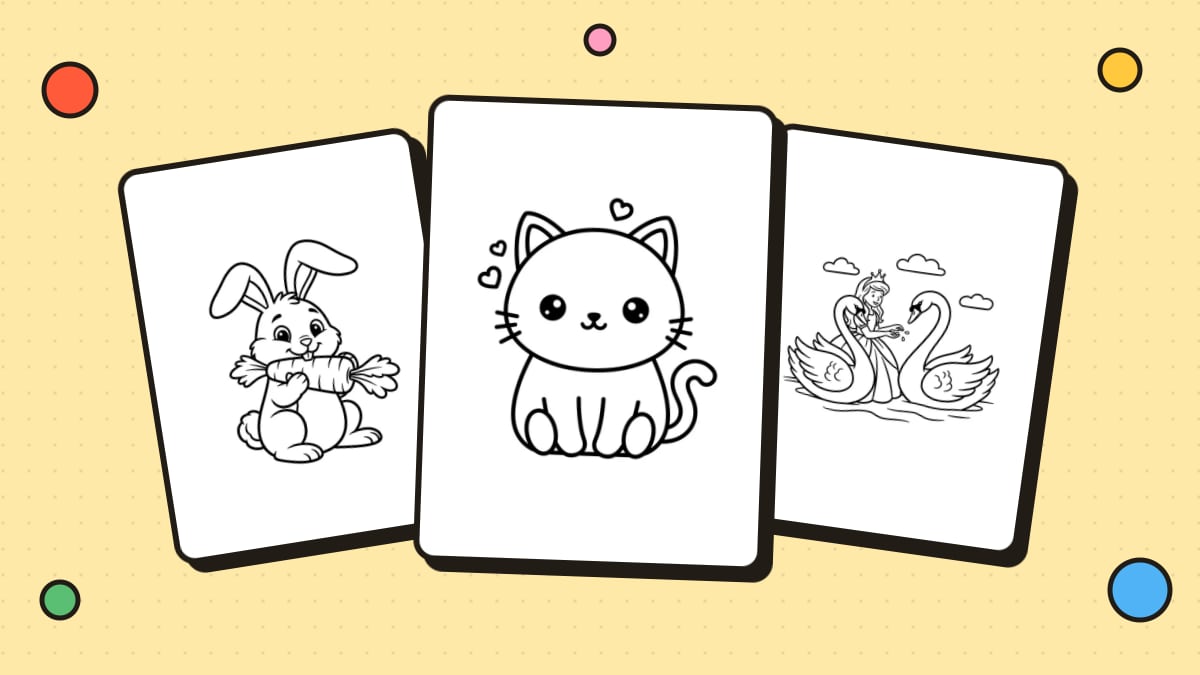
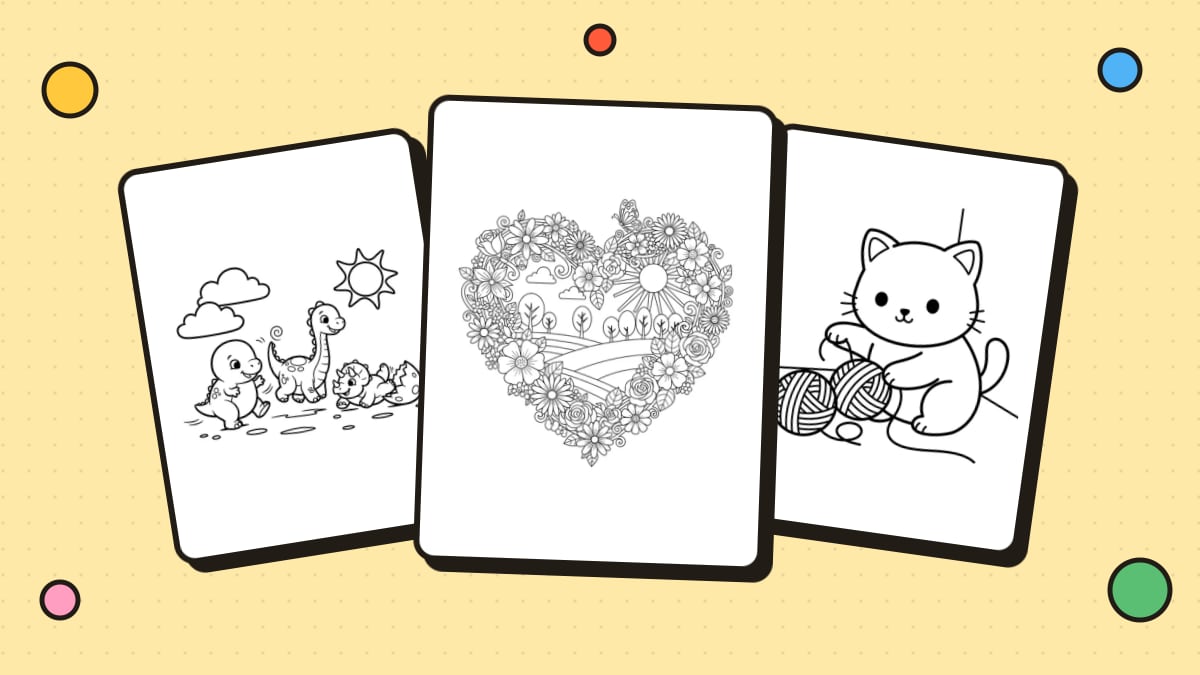
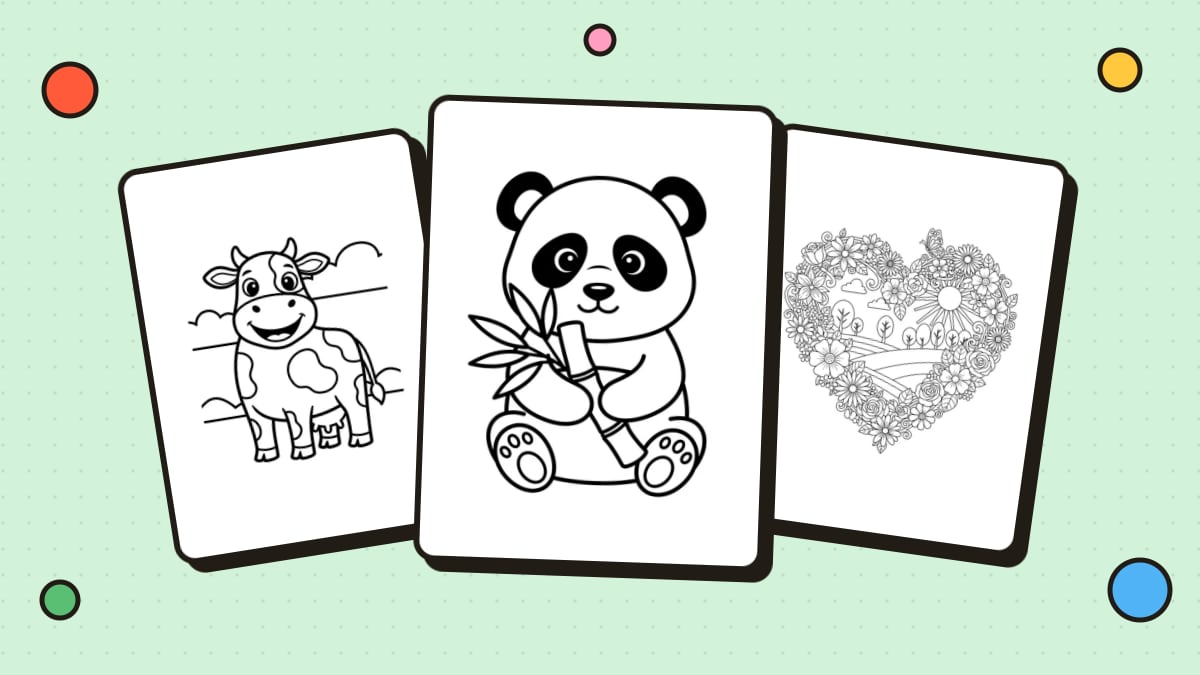
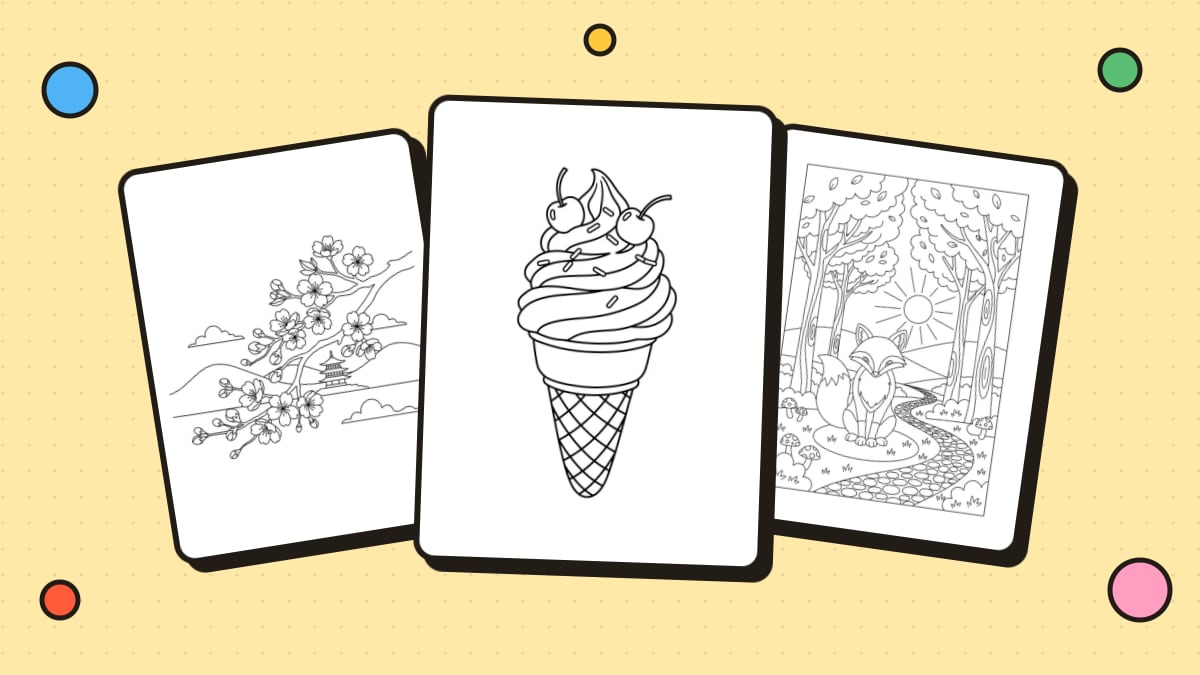
„Ein Bild umranden“ bedeutet zwei verschiedene Aufgaben. Die eine verwandelt ein Bild in eine Strichzeichnung aus seinen Kanten, die du nachzeichnen, ausmalen oder ausschneiden kannst. Die andere legt einen farbigen Rand um das Motiv, wie bei einem Sticker. Wähle zuerst die richtige, sonst nimmst du das falsche Werkzeug.
Unser kostenloses Tool Foto in Strichzeichnung übernimmt die erste Aufgabe. Die zweite übernimmt es nicht. Unten steht, wie beide funktionieren, dazu die genauen Einstellungen unseres Tools.
| Kantenumriss (Strichzeichnung) | Randumriss (Sticker-Rand) |
|---|
| Ergebnis | Schwarze Linien auf Weiß, die den Kanten im Bild folgen | Eine farbige Linie um das ausgeschnittene Motiv |
| Typische Verwendung | Nachzeichnen, Ausmalbilder, Schablonen, Stickerei | Produktfotos, Sticker, Vorschaubilder |
| Braucht | Einen Kantenfilter | Einen Hintergrundentferner, danach eine Konturlinie |
| Unser Tool | Ja, Exakter Umriss | Nein |
Wenn du einen Rahmen willst, beschreibt ein Tool wie die Umriss-Seite von Photoroom einen Umriss um das Hauptmotiv. Wir haben diese Seite nur am 4. November 2026 gelesen. Dort stand nicht, welche Dateiformate es gibt oder ob du ein Konto brauchst. Prüfe das, bevor du dich darauf verlässt.
- Öffne Foto in Strichzeichnung und stelle den Modus auf Exakter Umriss.
- Lade ein JPG oder PNG hoch. Das Foto wird in deinem Browser gelesen und verlässt dein Gerät nicht.
- Stelle das Detail auf Weniger, Ausgewogen oder Mehr.
- Stelle die Linienstärke auf Fein, Mittel oder Fett.
- Wähle eine Papiergröße, lade dann ein PDF oder eine PNG herunter oder drucke.
Es ist kostenlos und braucht keine Anmeldung. Die Vorschau aktualisiert sich, während du die Einstellungen änderst.
Der exakte Umriss nutzt einen klassischen Kantenfilter und keine KI. Er unschärft das Foto zweimal, einmal schwach und einmal etwa 1,6-mal so stark, und färbt schwarz, wo die erste Version um mehr als einen festen Wert dunkler ist als die zweite. Flächen bleiben weiß, deshalb wird dunkles Haar oder ein dunkles Shirt nicht zu einem schwarzen Fleck.
Bei einem Foto, dessen lange Seite auf 1.600 Pixel skaliert ist:
| Detail | Unschärfe | Wie viel dunkler eine Kante sein muss |
|---|
| Weniger | 2,4 | 5 |
| Ausgewogen | 1,6 | 3 |
| Mehr | 1,1 | 1,8 |
Die Linienstärke verbreitert jede Linie um 0 Pixel bei Fein, 1 bei Mittel und 2 bei Fett. Wähle für ein Ausmalbild oder als Grundlage für eine Schablone Weniger Detail und Fett. Für das Nachzeichnen eines Porträts wähle Mehr Detail und Fein.
Der Filter folgt jedem Helligkeitswechsel.
- Gut: Gebäude, Produkte, Gesichter bei gleichmäßigem Licht, Logos, Haustiere mit klaren Konturen.
- Schlecht: Fell, Strickwaren, Gras, körnige oder dunkle Fotos. Sie ergeben unterbrochene, fleckige Linien.
Bei einem strukturierten Foto stellst du das Detail niedriger, nimmst ein schärferes Bild oder wechselst auf derselben Seite in den Modus KI-Neuzeichnung. Die KI-Neuzeichnung verbraucht Credits, und Besucher ohne Konto bekommen täglich einen kostenlosen Versuch. Wie oft jeder Modus auf einer Reihe von Fotos gelingt, haben wir nicht gemessen.
Der exakte Umriss liefert schwarze Linien auf Weiß als PDF oder PNG. Einen SVG-Download und einen transparenten Hintergrund gibt es nicht. Wenn du für eine Schneidemaschine eine SVG brauchst, bietet der Modus KI-Neuzeichnung eine an, und unser Schablonen-Generator gibt eine SVG mit gefüllten Formen statt Linien aus.
Ein weiteres kostenloses Tool, imageoutliner.com, schreibt auf seiner Seite, dass seine Modi Clean Outline, Edge Map und Stencil Preview im Browser ohne Anmeldung laufen und der PNG-Download kostenlos ist. SVG und PDF führt es als kostenpflichtige Upgrades auf. Wir haben es nicht ausprobiert, vergleiche die Ergebnisse deshalb mit deinem eigenen Foto.
Linien zum Ausmalen sollten dick und geschlossen sein. Fang mit Weniger Detail und Fett an, drucke dann aus und prüfe, ob die Flächen groß genug für deinen Wachsmalstift oder Filzstift sind. Hat die Seite zu viele winzige Flächen, stelle das Detail wieder niedriger. Für ein Ausmalbild mit durchgehend geschlossenen Formen zeichnet Foto in Ausmalbild umwandeln das Foto mit KI neu und verbraucht Credits. Unser Leitfaden zu wie du ein Foto in eine Strichzeichnung verwandelst vergleicht beide Modi ausführlicher.
Nutze den exakten Umriss im Tool Foto in Strichzeichnung. Er ist kostenlos, braucht kein Konto und läuft in deinem Browser.
Mit unserem Tool nicht. Du brauchst einen Hintergrundentferner und eine Konturlinie, wie sie Tools wie Photoroom bieten.
Das Foto hat viel Struktur oder Rauschen. Stelle das Detail niedriger, nimm ein schärferes Foto oder probiere die KI-Neuzeichnung.
Ja. Es läuft im Browser des Handys, wir haben aber nicht jedes Gerät getestet.
Im Modus Exakter Umriss nicht. Der Modus KI-Neuzeichnung bietet eine SVG.
Geprüft am 4. November 2026.