컬러링북 PDF는 컬러링북을 파일 하나로 저장한 것이에요. 어떤 기기에서든 열어서 원하는 페이지만 인쇄하고 종이에 색칠할 수 있어요. 사람들이 이것을 찾는 이유는 세 가지예요. 오늘 밤 인쇄할 무료 책이 필요하거나, 아이를 위한 나만의 책을 만들고 싶거나, 선물하거나 팔 책을 엮고 싶은 경우예요.
이 가이드는 세 가지 방법을 모두 다루고, 책처럼 보이는 결과물을 위해 페이지 크기, 파일 설정, 인쇄 방법을 설명해요.
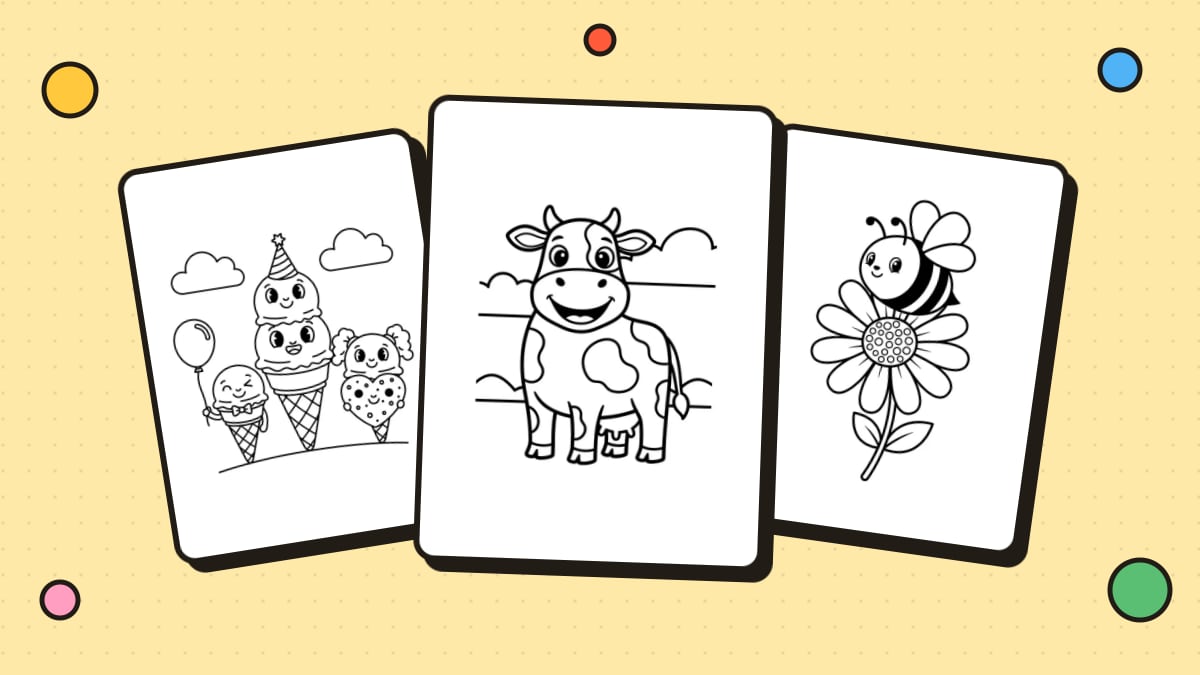
컬러링북 PDF는 컬러링북을 파일 하나로 저장한 것이에요. 어떤 기기에서든 열어서 원하는 페이지만 인쇄하고 종이에 색칠할 수 있어요. 사람들이 이것을 찾는 이유는 세 가지예요. 오늘 밤 인쇄할 무료 책이 필요하거나, 아이를 위한 나만의 책을 만들고 싶거나, 선물하거나 팔 책을 엮고 싶은 경우예요.
이 가이드는 세 가지 방법을 모두 다루고, 책처럼 보이는 결과물을 위해 페이지 크기, 파일 설정, 인쇄 방법을 설명해요.
많은 사이트가 낱장 색칠공부 도안을 다운로드로 제공해요. 무료 색칠공부 도안 갤러리는 주제별로 정리되어 있고, 각 도안을 PDF나 PNG로 받을 수 있어요. 한 주제의 책을 원한다면, 예를 들어 공룡이라면 마음에 드는 도안을 내려받아 파일 하나로 합치세요.
PDF를 합치는 방법:
무료 도안은 주말에 빠르게 만드는 책, 교실용 묶음, 비 오는 날에 알맞아요. 설정에 관한 팁은 색칠공부 도안 인쇄하는 법을 보세요.
개인적인 책을 원한다면, 다른 방법은 내 사진을 페이지로 바꾸는 거예요. 나만의 컬러링북 도구로 할 수 있어요.
사진 컬러링북은 사진 도안을 최대 20장까지 담고, 책 한 권에 40크레딧이 들어요. 갤러리의 무료 도안도 섞어 넣을 수 있는데, 전체는 최대 30장이에요. 예를 들어 이 글을 쓸 때 가장 작은 크레딧 팩인 150크레딧 $4.99 기준으로 40크레딧은 약 $1.33이에요. 예산을 짜기 전에 가격 페이지에서 현재 팩을 확인하세요.
이야기 컬러링북에는 줄거리가 있고, 아이가 주인공이 돼요. 주인공이 누구인지, 어떻게 생겼는지, 무슨 일이 일어나는지 설명하면 도구가 짧은 이야기를 쓰고 장면마다 색칠공부 도안을 한 장씩 그려요. 페이지당 2크레딧이라서, 6장은 12크레딧, 8장은 16크레딧, 12장은 24크레딧이에요. 이야기 글은 아이가 읽기 쉬운 둥글고 굵은 글꼴로 조판되고, 표지가 포함된 PDF 한 개를 다운로드하게 돼요.
가장 흔한 크기는 미국 레터(8.5 × 11인치)와 A4(약 8.27 × 11.69인치)예요. 프린터가 쓰는 크기를 고르세요. 두 크기는 비슷하지만, 레터 파일을 A4 용지에 인쇄하거나 그 반대로 하면 조금 확대되거나 잘릴 수 있어요.
우리 사진 도구와 AI 도안 도구는 레터 PDF를 만들어요. 이름 페이지와 만다라 도구는 A4도 제공해요. 사진으로 만든 책을 A4로 인쇄해야 한다면, 아무것도 잘리지 않도록 "페이지에 맞춤"으로 인쇄하고, 책 전체를 인쇄하기 전에 한 페이지를 먼저 확인하세요.
도움이 되는 기본 설정:
제본소가 꼭 필요하지는 않아요. 다음 중에서 고르세요.
용지와 제본 선택에 관한 자세한 내용은 컬러링북 만드는 법 가이드에 있어요. 선물용 책 디자인도 다뤄요.
페이지가 내 것이라면 PDF를 가족이나 학급에 줄 수 있어요. 판매하려면 먼저 약관을 읽으세요. 도구에서 만든 이미지는 개인 용도로는 무료이지만 상업적 용도는 유료인 경우가 있고, 서비스마다 말하는 것이 달라요. 우리 도구의 상업적 이용은 서비스 약관에서 다루니, 그 도구로 만든 책을 팔기 전에 해당 부분을 읽으세요. 판매를 계획한다면 실무적인 내용은 색칠공부 도안 파는 법을 보세요.
사진 책에 관한 개인정보 이야기도 있어요. 아이 사진으로 만든 책은 개인적인 것이니, 공유하기 전에 누가 볼 수 있는지 직접 관리할 수 있는 곳에 PDF를 보관하세요.
| 원하는 것 | 쓸 방법 |
|---|---|
| 오늘 밤 쓸 무료 책 | 갤러리 도안을 내려받아 합치기 |
| 우리 가족이 담긴 선물 | 사진 책 |
| 아이가 주인공인 이야기 | 이야기 책 |
| 교실용 주제별 책 | 한 주제의 갤러리 도안에 학생마다 이름 페이지 더하기 |
페이지를 모으거나 만들고, 순서를 정하고, 표지를 더한 뒤 모두 PDF 한 개로 저장하세요. 도구를 쓴다면 사진을 올리거나 이야기를 설명한 다음 완성된 파일을 다운로드하세요.
무료 색칠공부 도안 갤러리에서 낱장 도안을 PDF로 받을 수 있어요. 여러 페이지를 컴퓨터에서 파일 하나로 합칠 수 있어요.
프린터에 따라 미국 레터(8.5 × 11인치)나 A4예요. 세로 방향이 가장 흔해요.
사진을 컬러링북 도구에 올리고, 선 스타일을 고르고, 페이지를 배열하고, 표지를 더한 뒤 PDF를 다운로드하세요.
할 수는 있지만 마커와 젤 펜 잉크가 비칠 수 있어요. 한 면만 인쇄하거나 더 두꺼운 종이를 쓰세요.
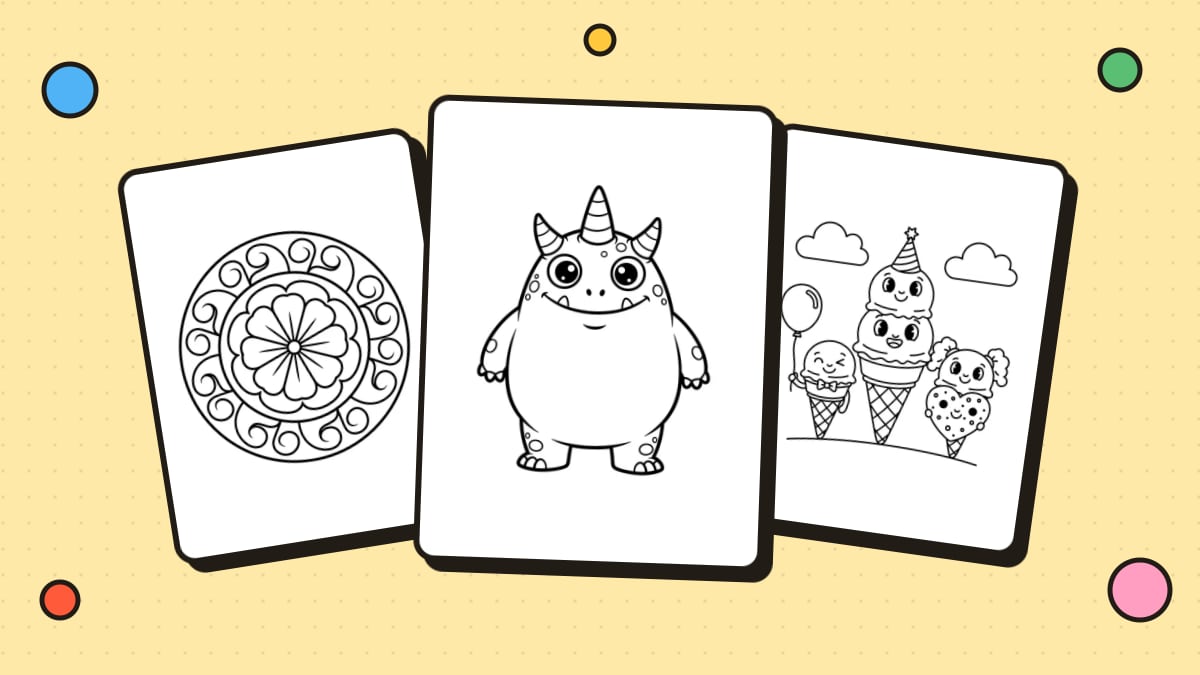
색칠공부 도안 판매를 생각하고 있나요? 어디서 팔지(Etsy, Amazon KDP, 내 사이트), 합법적으로 판매할 수 있는 도안을 만드는 법, 피해야 할 실수를 알려 드려요.
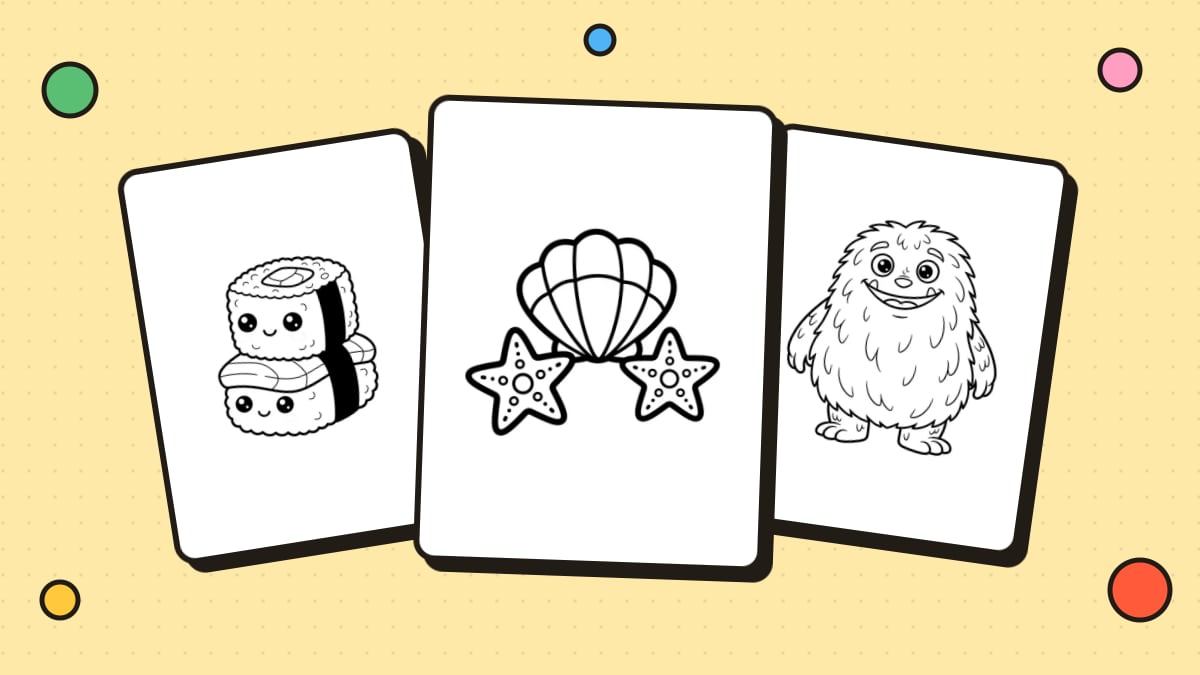
비 오는 날과 추운 날을 위한 아이 실내 활동 40가지: 조용한 활동, 활동적인 게임, 미술과 색칠, 만들기와 과학. 준비가 거의 필요 없어요.
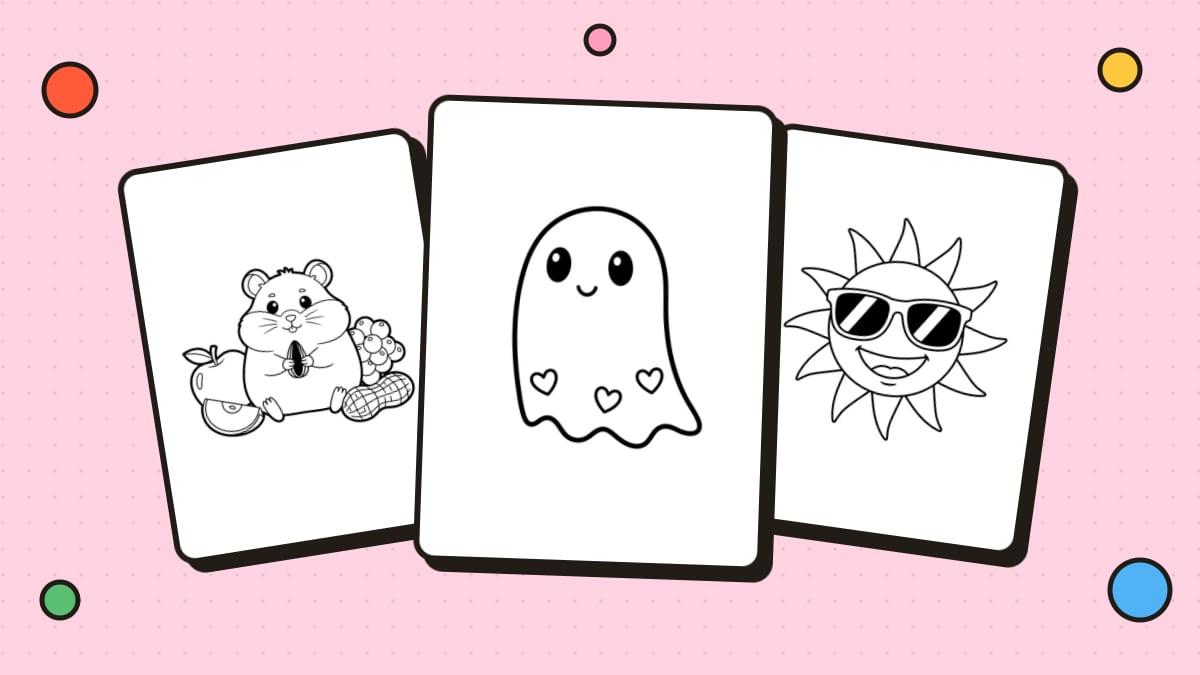
색칠공부 도안 만드는 법 다섯 가지를 소개해요. 손으로 그리기, 디지털로 디자인하기, 사진을 라인 드로잉으로 바꾸기, AI로 생성하기, 도형으로 구성하기까지 알려 드려요.