온라인 스텐실 메이커로 사진 스텐실 만들기
사진이나 디자인을 올리면 스프레이 페인트, 공예, 벽, 천, 간판에 쓸 수 있는 깔끔하고 바로 자를 수 있는 스텐실로 바꿔 드려요.
- No credit card needed
- Free with a free account
- 3,900+ coloring pages drawn so far
직접 찍었거나 사용 권한이 있는 사진만 업로드해 주세요. 미리보기는 브라우저에서 만들어지며, 사진은 다운로드할 때만 전송되고 저장되지 않아요.
계정으로 무료, 크레딧 사용 안 함
미리보기는 무료예요. 크레딧은 다운로드할 때만 사용돼요.
Made with this tool
Three pages straight out of this tool, not touched up. The photos are AI-made stand-ins, so no one's family picture appears here.
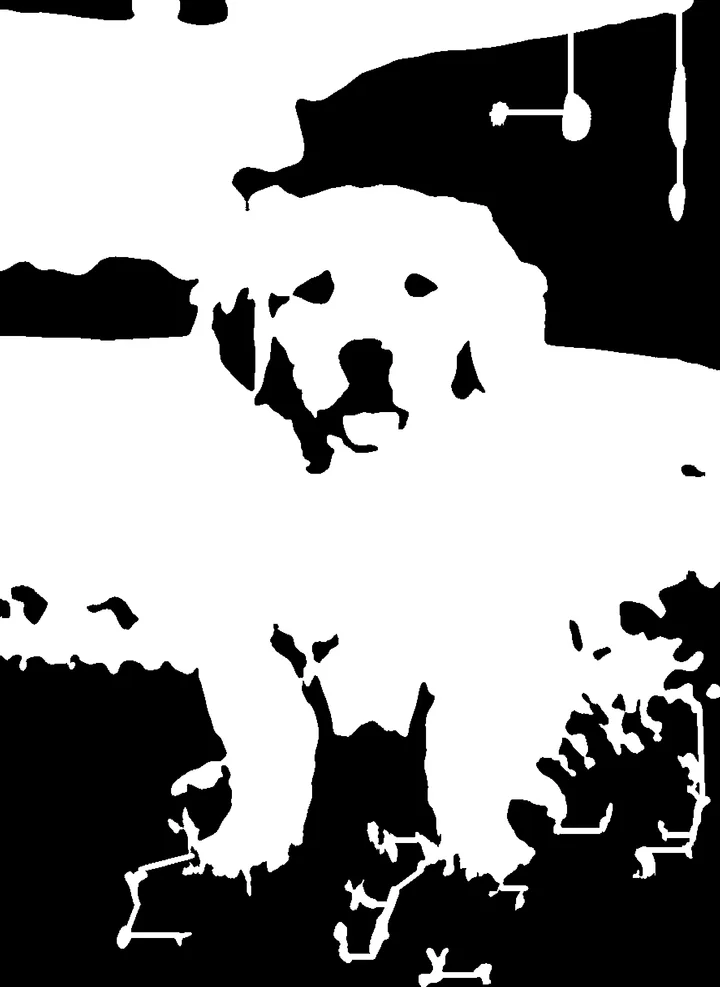
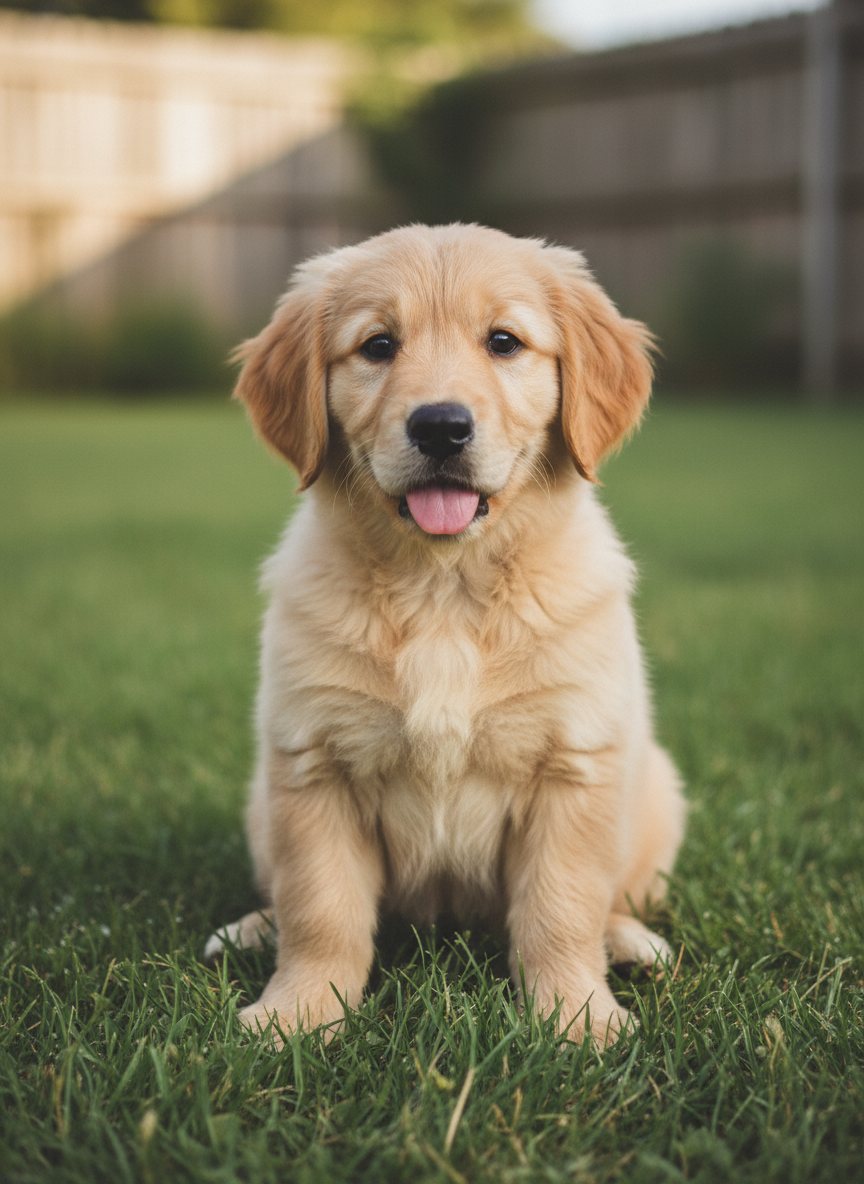
Puppy
One layer, darker cut
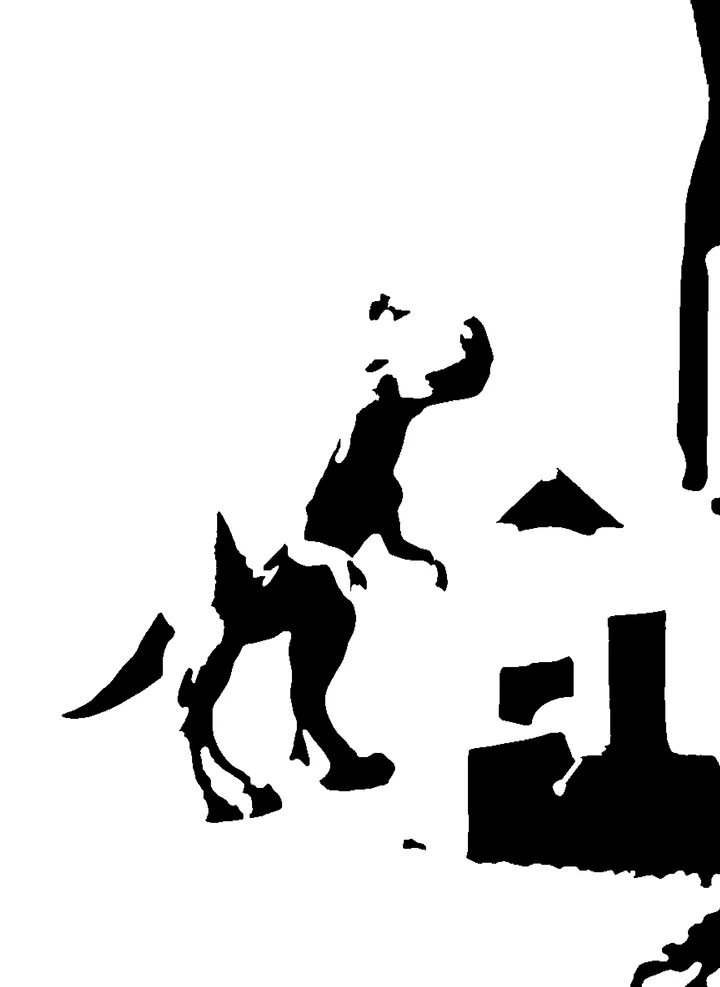
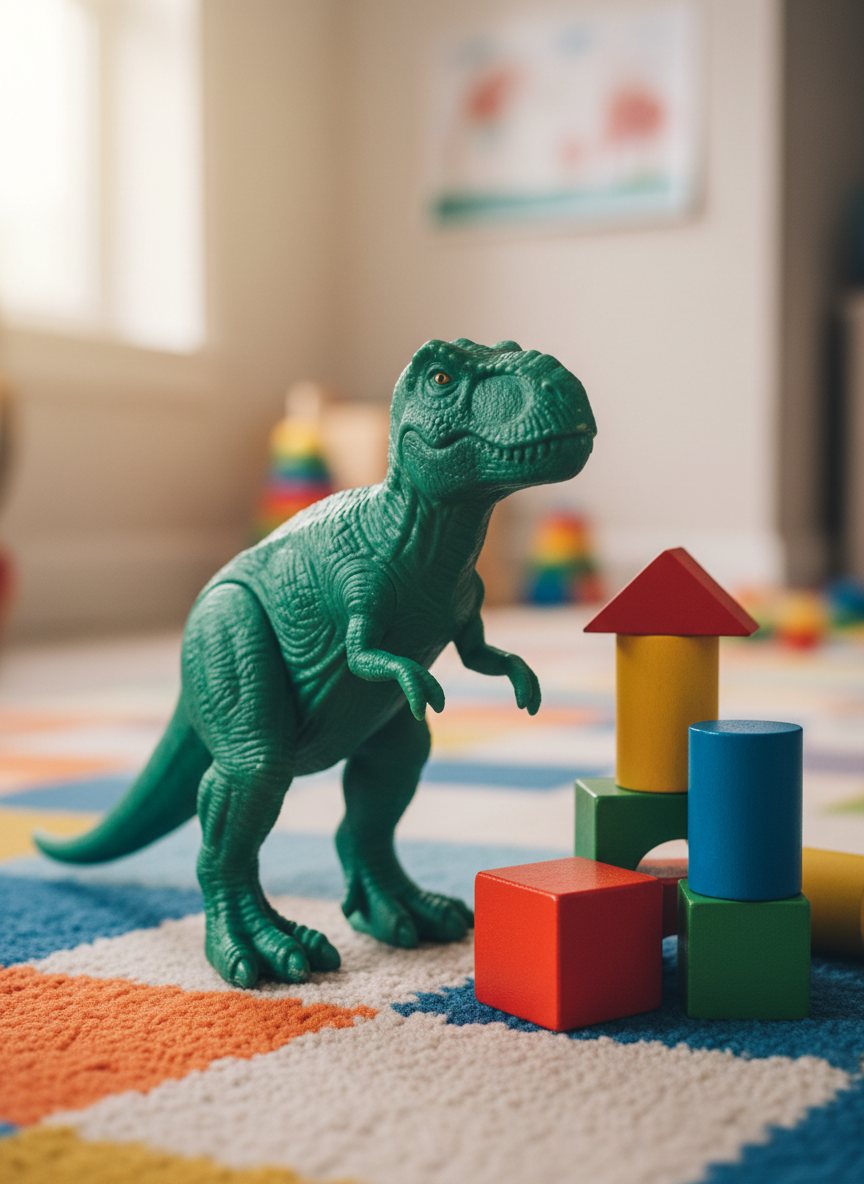
Toy dinosaur
One layer, smooth
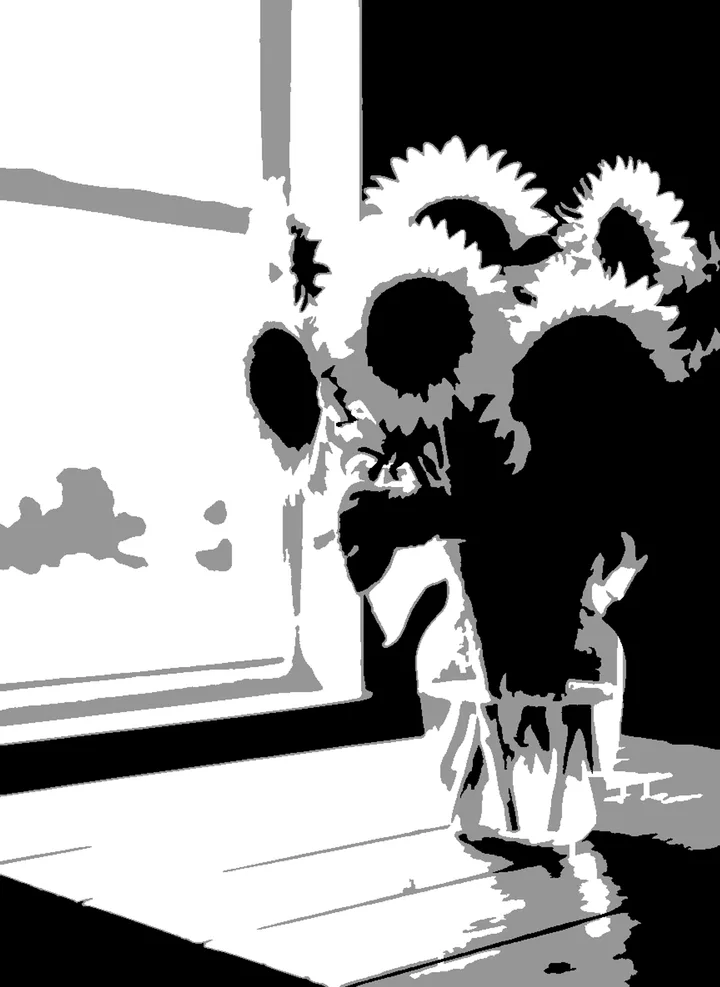
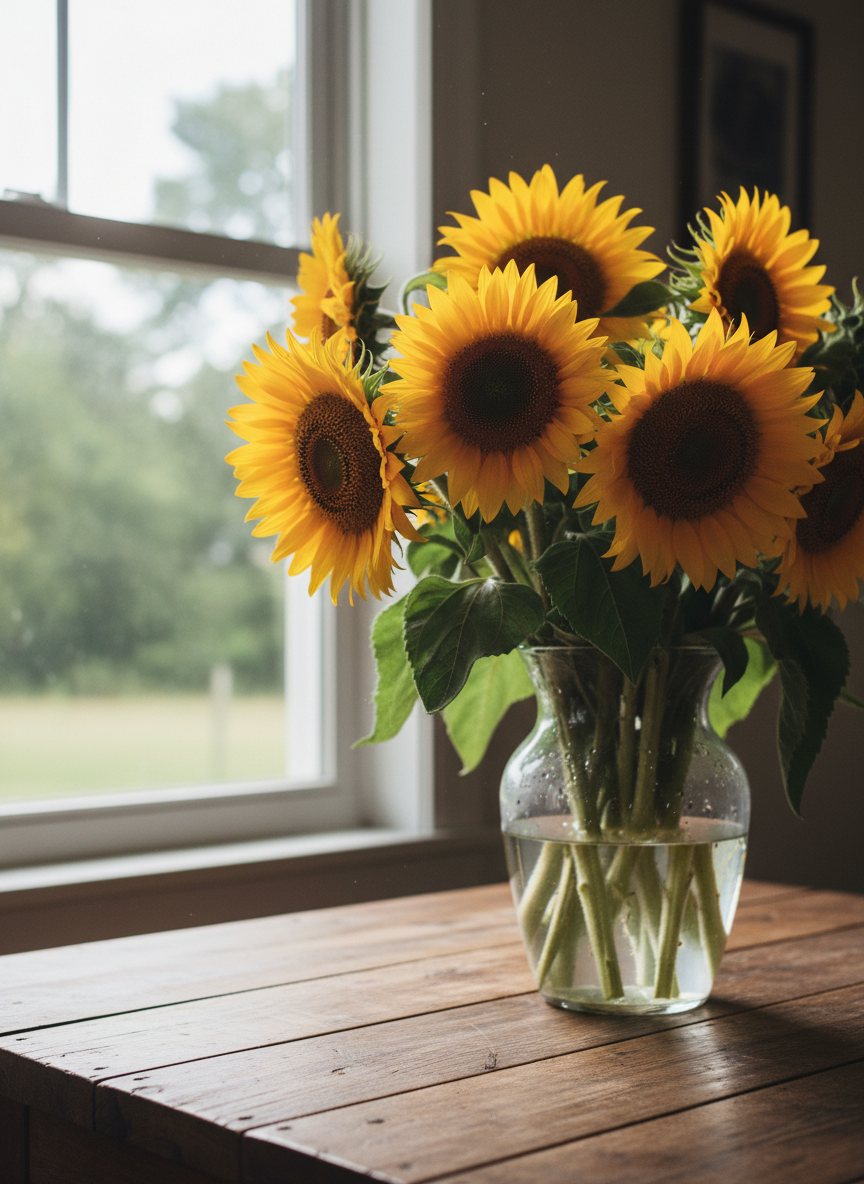
Sunflowers
Two layers
사진으로 스텐실 만드는 법
- 이미지 올리기. 인물 사진, 반려동물, 내가 가진 로고, 실루엣, 문구도 가능해요.
- 임계값 조절하기. 슬라이더를 움직여 무엇이 검은 면이 되고 무엇이 사라질지 정하세요. 미리보기가 바로 바뀌어요.
- 깔끔하게 정리하기. 작은 얼룩은 자동으로 지우고, 남길 세부의 양을 고르세요.
- 브리지 켜 두기. 브리지는 기본으로 켜져 있어서, "O"의 가운데나 눈처럼 둘러싸인 모양이 자를 때 떨어지지 않아요.
- 레이어 고르기. 간단한 스텐실은 레이어 1개, 여러 색 스프레이 아트는 레이어 2~3개를 고르세요.
- 다운로드하기. PNG, 커팅 기계용으로 준비된 SVG, 또는 큰 벽 스텐실을 위해 여러 페이지에 나뉘어 인쇄되는 PDF로 받으세요.
설정과 실제 값
임계값, 부드럽게 하기, 레이어, 브리지, 반전은 모두 무료 미리보기에 바로 반영돼서, 로그인 전에 사진으로 스텐실을 만들어 테스트해 볼 수 있어요. 인쇄 크기는 다운로드하는 파일에만 영향을 줘요.
- 임계값은 20에서 235까지이고 기본값은 128이에요. 이 숫자보다 어두운 부분은 잘라낸 구멍이 되므로, 더 검게 쪽으로 옮기면 종이를 더 많이 잘라내요.
- 부드럽게 하기는 0에서 3까지이고 기본값은 1이에요. 값이 높을수록 먼저 그림을 흐리게 해서 자르기 쉬운 더 단순한 모양이 남아요.
- 레이어는 1, 2, 3 중에서 고를 수 있어요. 레이어가 2개면 임계값의 60%와 100%에서 잘리고, 3개면 45%, 72%, 100%에서 잘려요.
- 브리지는 떠 있는 조각을 종이에 붙들어 둬요. 가장 큰 조각부터 처리하며, 레이어마다 최대 400개까지예요.
- 반전은 잘라낸 부분과 종이 부분을 바꿔요. 그러면 그림의 밝은 부분을 통해 페인트가 지나가므로, 어두운 면에 밝은 페인트를 쓸 때 어울려요.
- 인쇄 크기는 1장, 2×2장, 3×3장 중에서 고를 수 있어요.
도구는 이미지 긴 변의 약 1/90보다 작은 얼룩도 지워요. 브리지는 긴 변의 약 1/160이라서, 크게 인쇄할수록 둘 다 커져요.
사진을 스텐실로: 무엇을 올릴까요
사진을 스텐실로 바꾸는 작업은 밝기만으로 이루어지고, 색은 다른 어떤 단계보다 먼저 사라져요. 어두운 빨간 벽 앞의 파란 재킷을 입은 사람은 두 색이 비슷하게 어둡기 때문에 검은 덩어리 하나가 될 수 있어요.
좋은 입력은 주인공이 하나이고, 한쪽에서 빛이 들어오고, 배경이 주인공보다 훨씬 밝거나 어두운 그림이에요. 이미지를 스텐실로 바꾸는 작업은 그림, 가진 로고, 굵은 글씨가 있는 페이지에서 시작해도 돼요. 어떤 그림이든 가로와 세로 모두 최소 256픽셀이어야 해요. 직접 만들었거나 사용할 권리가 있는 이미지만 올려 주세요.
스텐실이 인쇄되는 크기
PDF는 미국 레터 용지를 써요. 아래 크기는 세로로 선 3:4 그림 기준으로 레이아웃에서 계산된 값이에요.
| 인쇄 크기 | 레이어당 페이지 수 | 완성 크기 | 브리지 폭 |
|---|---|---|---|
| 1장 | 1 | 7.3 × 9.75인치 | 약 1.5mm |
| 2×2장 | 4 | 14.6 × 19.5인치 | 약 3.1mm |
| 3×3장 | 9 | 21.9 × 29.25인치 | 약 4.6mm |
"페이지에 맞춤"이 아니라 100%로 인쇄하세요. 페이지끼리 겹치지 않고 자르는 표시도 없어요. 각 페이지에는 작은 행과 열 번호가 있어요. 이어 붙이려면 각 페이지의 왼쪽, 오른쪽, 위쪽은 0.5인치, 아래쪽은 0.75인치를 자른 뒤 가장자리를 맞춰 붙이세요.
이 스텐실 메이커가 하지 않는 일
- AI를 사용하지 않아요. 고정된 이미지 처리 단계들이 스텐실을 만들며, 같은 그림과 설정이면 같은 결과가 나와요.
- 아무것도 자르지 않고 재료를 보내지도 않아요. 파일을 드리면 여러분이 직접 또는 가진 기계로 스텐실을 자르시면 돼요.
- 레이어에 맞춤 표시를 넣지 않아요. 맞추려면 작업 표면에 모서리 가이드를 쓰세요.
- 3×3장까지만 지원해요. 더 큰 스텐실이 필요하면 SVG를 자신의 디자인 프로그램에서 확대하세요.
만들 수 있는 것
- 스프레이 페인트 아트: 캔버스, 스케이트보드, 벽을 위한 초상화와 실루엣
- 티셔츠와 토트백: 천용 페인트 스텐실
- 간판과 나무 공예: 이름, 문구, 집 번호
- 벽 장식: 큰 패턴과 벽화를 여러 페이지에 나눠 인쇄
- 케이크와 쿠키: 슈가파우더나 코코아 가루를 뿌리기 위한 단순한 모양
- 아이들 공예: 물감을 찍거나 스펀지로 두드리기 쉬운 모양
좋은 스텐실을 만드는 팁
- 명암이 뚜렷한 사진이 가장 잘 맞아요. 밝고 어두운 부분이 분명하면 모양이 선명해요.
- 단순하게 만드세요. 모양이 적고 클수록 자르고 칠하기 쉬워요.
- A, B, D, O, P, Q, R 같은 글자에는 항상 브리지를 쓰세요.
- 먼저 자투리에 테스트하세요. 최종 표면에 칠하기 전에 시험 조각에 스프레이를 뿌려 보세요.
- 재료를 알맞게 고르세요. 한 번만 쓸 때는 카드지, 여러 번 쓸 때는 플라스틱이나 마일러 시트를 고르세요.
자주 묻는 질문
사진으로 스텐실을 어떻게 만드나요?
사진을 올리고 임계값을 모양이 맞을 때까지 조절한 다음, 브리지를 켜고 스텐실을 PNG, SVG 또는 PDF로 다운로드해서 인쇄하거나 자르세요.
SVG를 커팅 기계에 쓸 수 있나요?
SVG는 커팅 기계용으로 준비되어 있어요. 실제 크기가 인치로 들어 있어서 고른 크기로 열리고, 외곽선 획은 지워져서 모양이 일반 자르기 경로로 가져와져요. Cricut이나 Silhouette 같은 커팅 기계용이지만, 그 기계의 소프트웨어에서는 아직 테스트하지 않았어요. 가져온 뒤에는 크기와 자르는 선을 확인하고, 자투리 재료에 먼저 시험 절단을 해 보세요.
스텐실 브리지는 무엇인가요?
브리지는 둘러싸인 모양을 스텐실의 나머지 부분에 잇는 얇은 띠라서, 자를 때 떨어지지 않아요. 스텐실 메이커가 브리지를 자동으로 추가할 수 있어요.
여러 레이어 스텐실도 만들 수 있나요?
네. 레이어를 2개 또는 3개로 고르면 그림을 색조별로 나눠 줘요. 레이어마다 다른 색으로 스프레이하면 더 세밀한 결과가 나와요.
스텐실 메이커는 무료인가요?
네. 계정 없이 스텐실을 미리 볼 수 있어요. 다운로드에는 무료 계정이 필요하고 크레딧은 쓰지 않으니, 돈을 내지 않고도 PNG, SVG, PDF 파일을 원하는 만큼 받을 수 있어요.
벽에 붙일 큰 스텐실을 인쇄할 수 있나요?
네. 2×2장 또는 3×3장을 고르면 여러 페이지에 나뉘어 이어지는 PDF를 받을 수 있어요. 100%로 인쇄하고, 여백을 자르고, 페이지를 테이프로 붙인 뒤 자르세요.
스텐실을 다운로드하면 크레딧이 드나요?
아니요. 이 스텐실 메이커는 모든 인쇄 크기와 레이어 수에서 0크레딧이 들어요. 다운로드에는 무료 계정만 있으면 돼요.
휴대폰으로도 사진에서 스텐실을 만들 수 있나요?
네. 미리보기는 휴대폰 브라우저에서 돌아가요. 컴퓨터에서는 사진 상자 아래의 "휴대폰에서 올리기" 기능도 쓸 수 있어요.
어떤 레이어를 먼저 스프레이하나요?
가장 밝은 색으로 마지막 레이어를 먼저 스프레이하세요. 가장 넓은 면을 덮기 때문이에요. 가장 어두운 부분만 담긴 레이어 1은 가장 어두운 색으로 마지막에 칠하세요.
사진의 일부가 왜 사라졌나요?
그 부분이 임계값보다 밝거나, 얼룩 제한보다 작았기 때문이에요. 슬라이더를 더 검게 쪽으로 옮기거나, 부드럽게 하기를 낮춰 더 세밀한 부분을 살리세요.
내 사진은 어떻게 되나요?
사진은 스텐실을 만드는 데만 쓰이고, 처리가 끝나면 서버에서 삭제돼요.