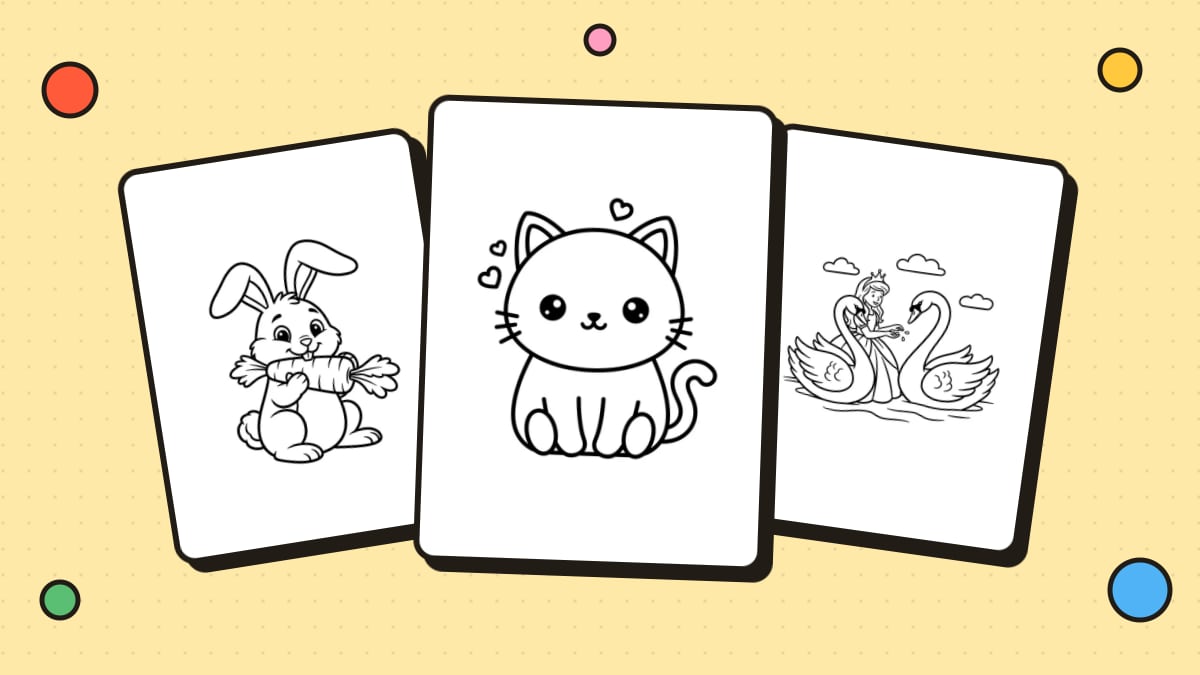
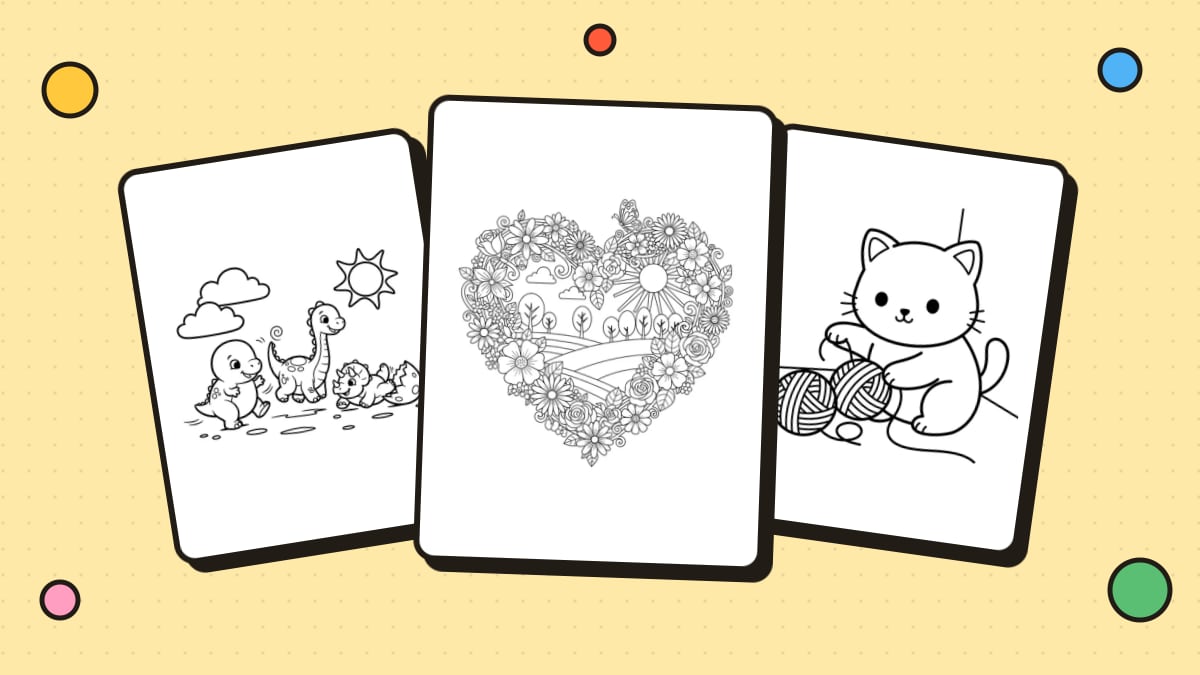
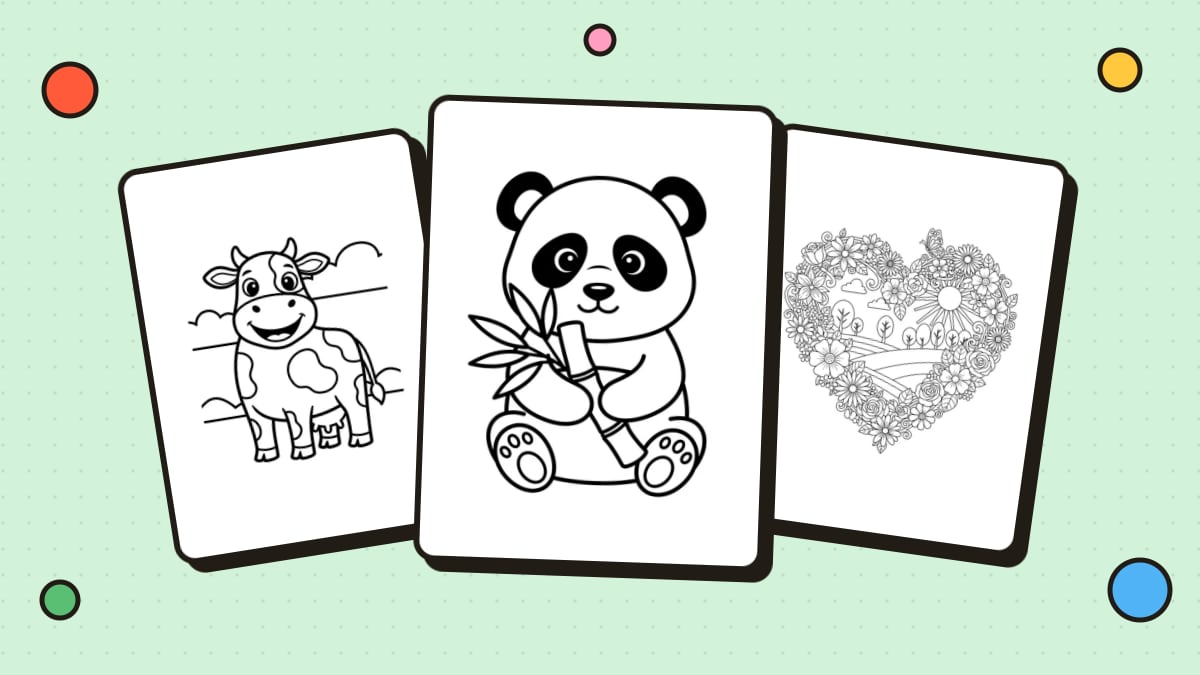
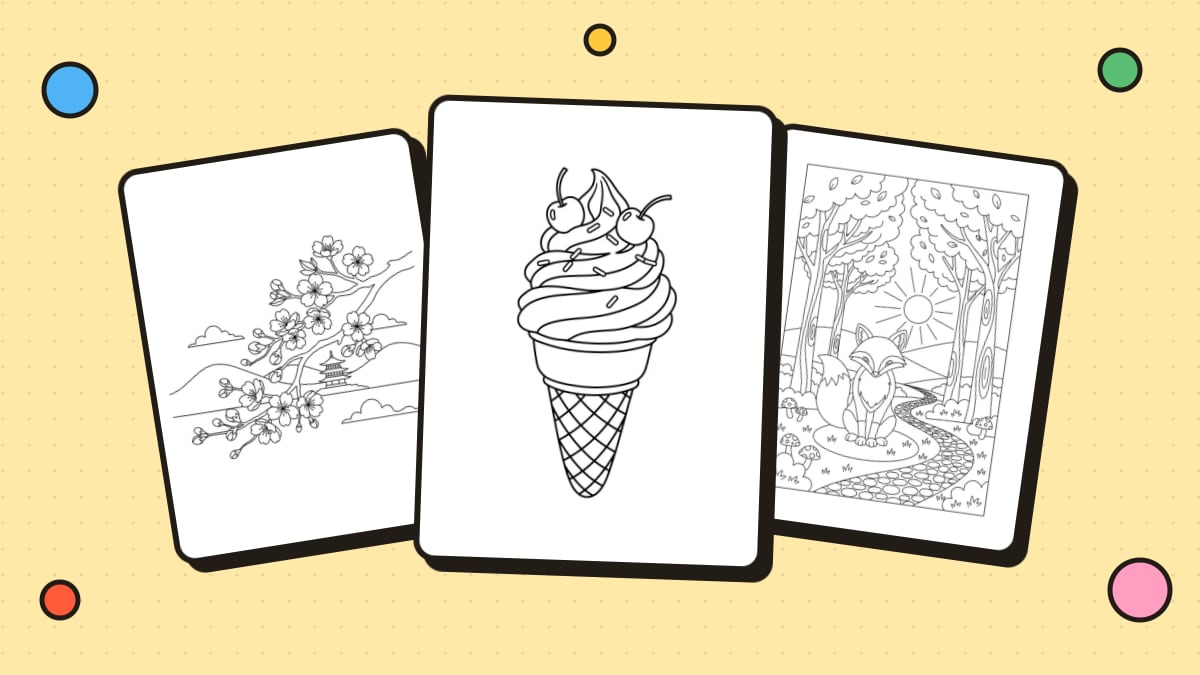
“이미지에 윤곽선 넣기”는 서로 다른 두 가지 작업을 뜻합니다. 하나는 그림을 가장자리로 이루어진 라인 드로잉으로 바꾸는 것입니다. 이것은 따라 그리거나, 색칠하거나, 자를 수 있습니다. 다른 하나는 스티커 가장자리처럼 피사체 주위에 색깔 테두리를 넣는 것입니다. 먼저 맞는 쪽을 고르세요. 그렇지 않으면 잘못된 도구를 쓰게 됩니다.
저희의 무료 사진을 라인 드로잉으로 변환 도구는 첫 번째 작업을 합니다. 두 번째 작업은 하지 않습니다. 아래에서 각각 어떻게 작동하는지, 그리고 저희 도구의 정확한 설정을 설명합니다.
두 가지 윤곽선
| 가장자리 윤곽선(라인 드로잉) | 테두리 윤곽선(스티커 가장자리) |
|---|
| 결과 | 사진 안쪽 가장자리를 따라가는 흰 바탕의 검은 선 | 잘라 낸 피사체 주위를 두르는 색깔 선 |
| 주로 쓰는 곳 | 따라 그리기, 색칠공부, 스텐실, 자수 | 제품 사진, 스티커, 썸네일 |
| 필요한 것 | 가장자리 필터 | 배경 제거 도구, 그다음 선 긋기 기능 |
| 저희 도구 | 예, 정확한 윤곽 | 아니요 |
테두리가 필요하다면 Photoroom의 윤곽선 페이지 같은 도구가 주 피사체 주위의 윤곽선을 설명합니다. 저희는 2026년 11월 4일에 그 페이지만 읽었습니다. 파일 형식이나 계정이 필요한지는 적혀 있지 않으니, 의존하기 전에 확인하세요.
사진을 라인 드로잉으로 윤곽선 만들기
- 사진을 라인 드로잉으로 변환을 열고 방식을 정확한 윤곽으로 바꾸세요.
- JPG나 PNG를 업로드하세요. 사진은 브라우저에서 읽히며 기기를 떠나지 않습니다.
- 디테일을 적게, 균형 있게, 많이 중에서 고르세요.
- 선 굵기를 가늘게, 보통, 굵게 중에서 고르세요.
- 용지 크기를 고른 뒤 PDF나 PNG로 다운로드하거나 인쇄하세요.
무료이며 가입이 필요 없습니다. 설정을 옮기면 미리보기가 바로 바뀝니다.
설정이 하는 일
정확한 윤곽은 고전적인 가장자리 필터를 쓰며 AI는 쓰지 않습니다. 사진을 두 번 흐리게 합니다. 한 번은 살짝, 한 번은 약 1.6배 더 넓게 흐리게 하고, 처음 것이 두 번째보다 설정한 값 이상 더 어두운 곳을 검게 표시합니다. 평평한 부분은 흰색으로 남으므로, 어두운 머리카락이나 어두운 셔츠가 검은 덩어리가 되지 않습니다.
1,600픽셀 긴 변으로 축소한 사진 기준:
| 디테일 | 흐림 정도 | 가장자리가 얼마나 더 어두워야 하는지 |
|---|
| 적게 | 2.4 | 5 |
| 균형 있게 | 1.6 | 3 |
| 많이 | 1.1 | 1.8 |
선 굵기는 선마다 가늘게일 때 0픽셀, 보통 1픽셀, 굵게 2픽셀을 더합니다. 색칠공부 도안이나 스텐실 바탕에는 디테일을 적게, 굵게로 고르세요. 인물을 따라 그리려면 디테일을 많이, 가늘게로 고르세요.
윤곽이 잘 나오는 사진
이 필터는 밝기가 바뀌는 모든 곳을 따라갑니다.
- 잘 나옴: 건물, 제품, 고른 빛 아래의 얼굴, 로고, 윤곽이 뚜렷한 반려동물.
- 잘 안 나옴: 털, 니트, 풀, 거칠거나 어두운 사진. 선이 끊기고 점박이가 됩니다.
질감이 많은 사진이라면 디테일을 낮추거나, 더 선명한 사진을 쓰거나, 같은 페이지에서 AI 다시 그리기 방식으로 바꾸세요. AI 다시 그리기는 크레딧을 쓰며, 계정이 없는 방문자는 하루 한 번 무료로 해 볼 수 있습니다. 사진 여러 장으로 각 모드가 얼마나 자주 성공하는지는 측정해 보지 않았습니다.
얻는 것과 얻지 못하는 것
정확한 윤곽은 흰 바탕의 검은 선을 PDF나 PNG로 줍니다. SVG 다운로드와 투명 배경은 없습니다. 커팅기용 SVG가 필요하다면 AI 다시 그리기 방식에서 받을 수 있고, 스텐실 메이커는 선 대신 채워진 모양의 SVG를 만듭니다.
무료 도구인 imageoutliner.com은 자사 페이지에서 Clean Outline, Edge Map, Stencil Preview 모드가 가입 없이 브라우저에서 돌아가며 PNG 다운로드는 무료라고 밝힙니다. SVG와 PDF는 유료 업그레이드로 나열되어 있습니다. 저희는 이 도구를 써 보지 않았으니, 본인의 사진으로 결과를 비교해 보세요.
색칠공부 도안으로 윤곽선 만들기
색칠할 선은 굵고 닫혀 있어야 합니다. 디테일을 적게, 굵게로 시작한 뒤 인쇄하고, 크레파스나 마커가 들어갈 만큼 칸이 충분히 큰지 확인하세요. 페이지에 아주 작은 칸이 너무 많다면 디테일을 다시 낮추세요. 모든 모양이 완전히 닫힌 색칠공부 도안이 필요하다면 사진을 색칠공부 도안으로 변환이 AI로 사진을 다시 그리며 크레딧을 사용합니다. 두 모드를 더 자세히 비교한 글은 사진을 라인 드로잉으로 바꾸는 법을 보세요.
자주 묻는 질문
무료로 이미지 윤곽선을 만들려면?
사진을 라인 드로잉으로 변환 도구의 정확한 윤곽을 쓰세요. 무료이며 계정이 필요 없고 브라우저에서 돌아갑니다.
피사체 주위에 테두리를 넣을 수 있나요?
저희 도구로는 안 됩니다. 배경 제거 도구와 선 긋기 기능이 필요하며, Photoroom 같은 도구가 이를 제공합니다.
윤곽선이 끊기거나 점박이로 나오는 이유는?
사진에 질감이나 노이즈가 많기 때문입니다. 디테일을 낮추거나, 더 선명한 사진을 쓰거나, AI 다시 그리기를 시도하세요.
휴대폰에서도 윤곽선을 만들 수 있나요?
네. 휴대폰 브라우저에서도 돌아가지만, 모든 휴대폰에서 테스트해 보지는 않았습니다.
정확한 윤곽 모드에서는 안 됩니다. AI 다시 그리기 방식에서 SVG를 받을 수 있습니다.
출처
2026년 11월 4일 확인.