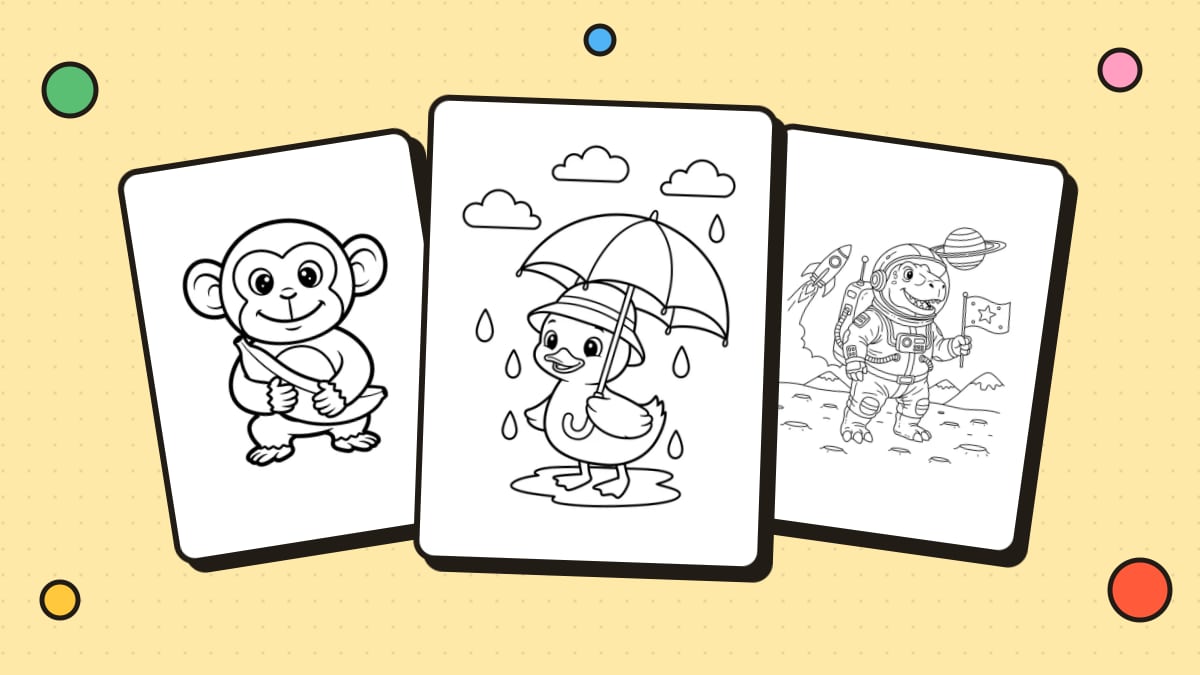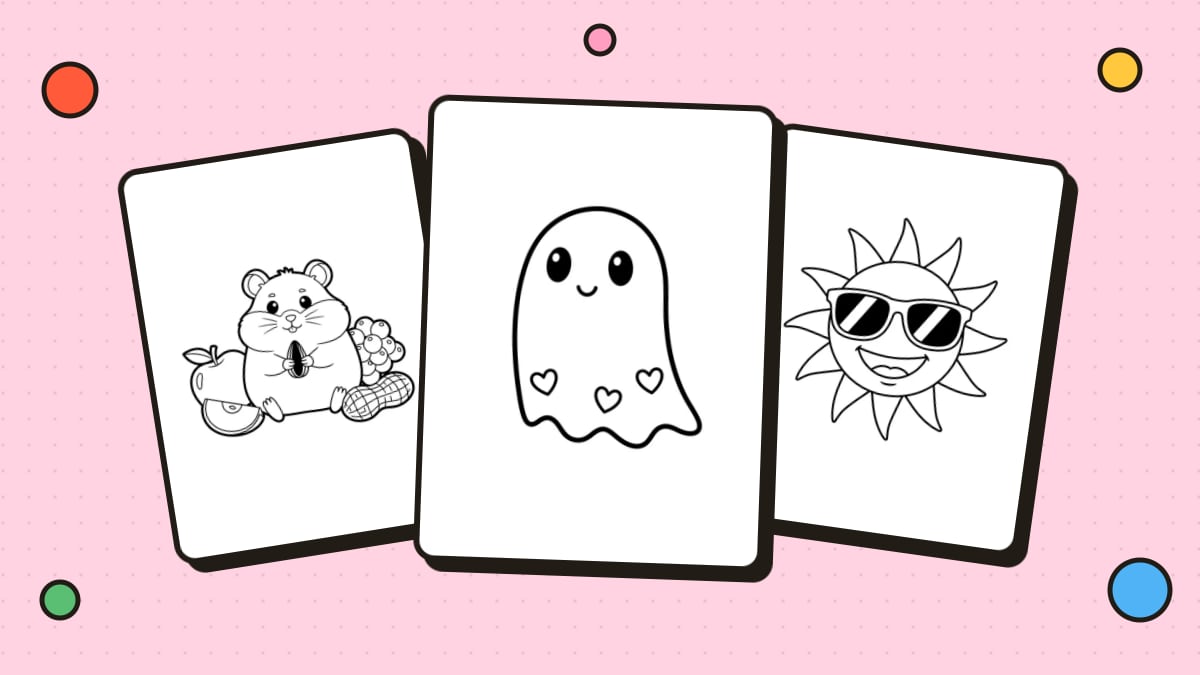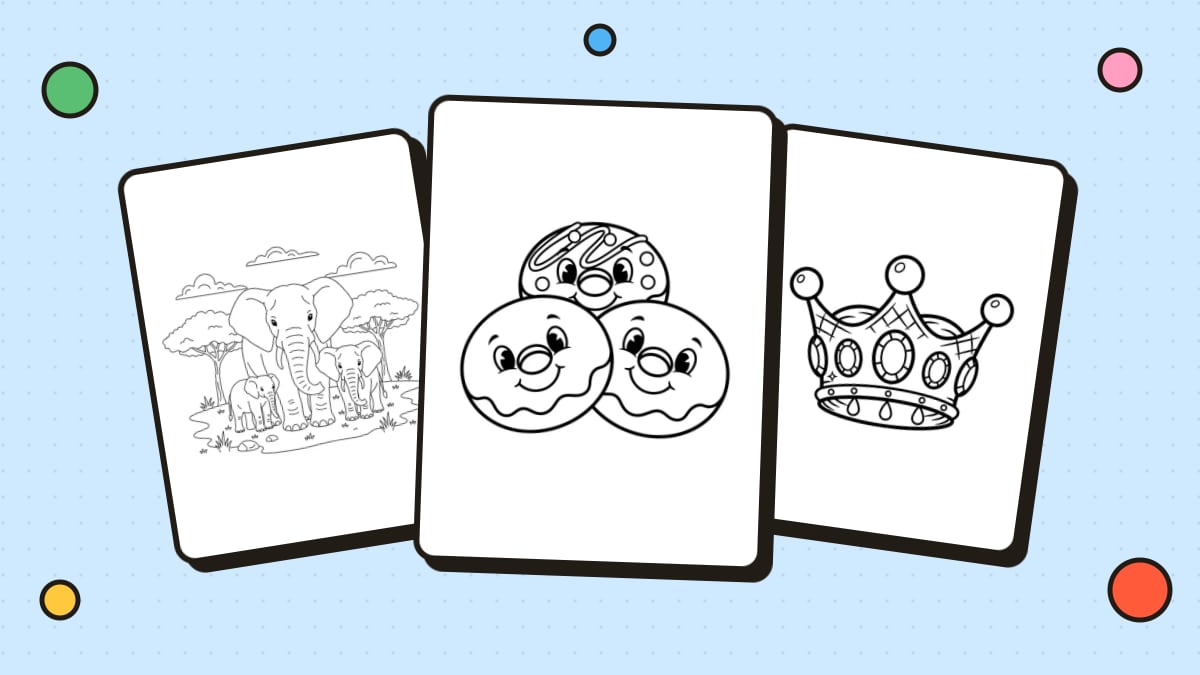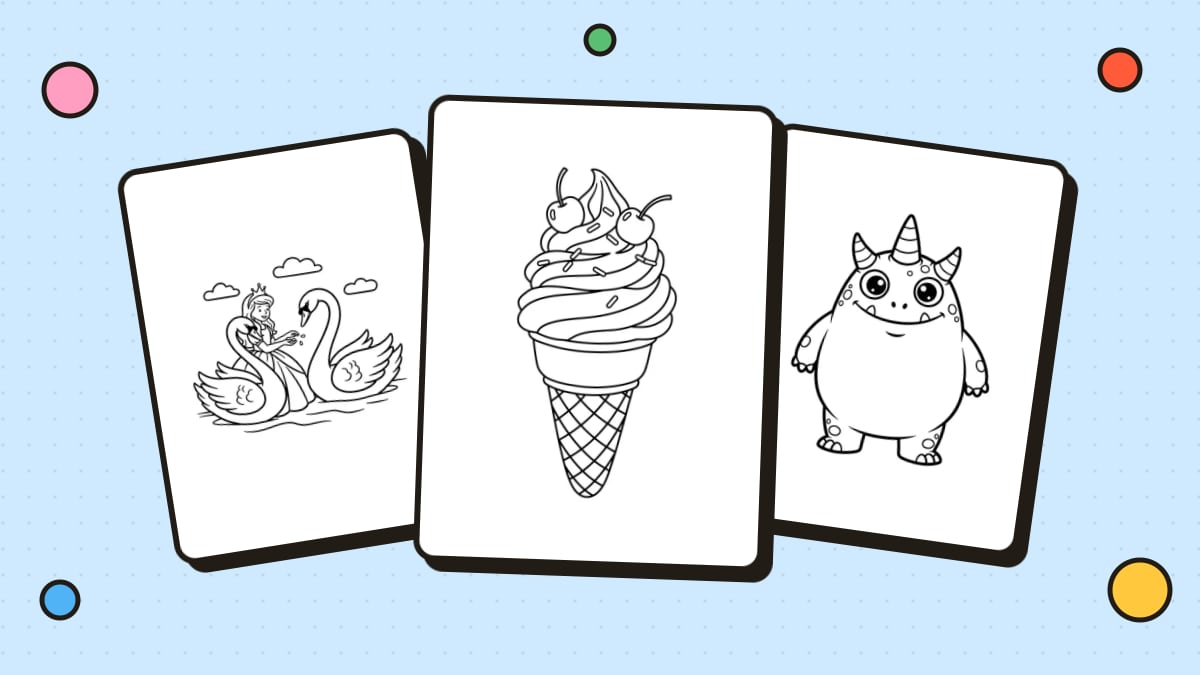
Canva는 무료 온라인 디자인 도구로, 컬러링북을 쉽게 엮을 수 있어요. 페이지를 설정하고, 라인 드로잉을 넣고, 표지를 디자인한 다음 전부 인쇄용 PDF 하나로 다운로드하면 되거든요. 단계별로 방법을 알려 드릴게요.
준비물
- 무료 Canva 계정(기본적인 컬러링북은 무료 요금제로 충분해요)
- 이미지 파일로 된 색칠공부 도안(PNG가 가장 좋아요)
아직 도안이 없나요? 저희 색칠공부에서 개인 용도로 무료 도안을 다운로드하거나, 사진을 색칠공부 도안으로 변환 도구로 내 사진을 라인 드로잉으로 바꾸거나, AI 색칠공부 도안 생성기로 맞춤 도안을 만들어 보세요. 다른 방법이 더 궁금하다면 색칠공부 도안 만드는 법을 참고하세요.
1단계: 알맞은 크기로 디자인 만들기
- Canva 홈 화면에서 디자인 만들기(Create a design)를 클릭하고 맞춤형 크기(Custom size)를 선택하세요.
- US Letter라면 8.5 × 11 in를, A4라면 210 × 297 mm를 입력하세요.
- 이어서 새로운 디자인 만들기(Create new design)를 클릭하세요.
주문형 인쇄(POD) 서비스로 판매할 계획이라면 그 서비스에서 요구하는 재단 크기를 정확히 맞춰 주세요.
2단계: 표지 디자인하기
첫 페이지가 표지예요.
- 재미있고 굵은 글꼴로 제목을 넣으세요.
- ‘공룡 컬러링북’이나 ‘다섯 살 Emma에게’ 같은 부제를 넣으세요.
- 색칠 그림 가운데 하나를 메인 이미지로 배치하세요. 미리보기처럼 색칠하지 않은 채로 둬도 되고, 표지용으로 색칠한 버전을 써도 돼요.
- 간단한 테두리나 배경 도형을 넣으세요.
3단계: 색칠공부 도안 넣기
- 페이지 아래의 더하기 아이콘인 페이지 추가(Add page) 버튼을 클릭해 빈 페이지를 새로 추가하세요.
- 왼쪽 패널의 업로드 항목(Uploads)으로 가서 색칠공부 도안 이미지를 업로드하세요.
- 이미지를 새 페이지로 끌어다 놓고 페이지를 채우도록 크기를 조절하세요. 사방에 여백을 0.5인치(약 1.25cm) 이상 남겨 두세요.
- 모든 페이지에 같은 과정을 반복하세요.
팁:
- 보기 또는 파일 메뉴에서 눈금자와 가이드를 켜 두면 여백을 일정하게 맞출 수 있어요.
- 이미지 배경이 흰색이면 페이지와 자연스럽게 어우러져요. 배경에 색이 있거나 투명하다면 선은 검은색, 배경은 흰색인지 확인하세요.
4단계: 추가 페이지 넣기(선택)
- ‘이 책의 주인은’ 페이지: 이름을 적는 줄을 넣어요
- 테스트 페이지: 색을 시험해 볼 작은 네모 칸을 넣어요
- 빈 그림 페이지: 맨 뒤에 넣어요
- 페이지 번호: 각 페이지 아래쪽에 작은 텍스트 상자로 넣어요
5단계: 인쇄용 PDF 다운로드하기
- 오른쪽 위의 공유(Share)를 클릭한 다음 다운로드(Download)를 클릭하세요.
- 인쇄 품질을 가장 좋게 하려면 파일 형식(File type)에서 PDF 인쇄(PDF Print)를 선택하세요.
- 모든 페이지를 선택하고 다운로드를 클릭하세요.
6단계: 인쇄하고 제본하기
마커가 다음 도안까지 배어 나오지 않도록 단면으로 인쇄한 다음, 스테이플러나 펀치와 리본, 카드링으로 책을 묶으세요. 복사 가게에 맡기면 스프링 제본도 할 수 있어요. 종이와 제본 방법은 컬러링북 만드는 법 가이드에서, 프린터 설정은 색칠공부 도안 인쇄하는 법에서 자세히 다뤄요.
컬러링북에 Canva 요소를 써도 되나요?
Canva에는 디자인에 쓸 수 있는 라인 드로잉 그래픽이 많아요. 컬러링북을 판매할 계획이라면 Canva의 콘텐츠 라이선스를 꼼꼼히 읽어 보세요. 판매용 제품에 Canva 요소를 어떻게 쓸 수 있는지에 대한 규정이 있고, 거의 손대지 않은 채로 판매하는 것은 일반적으로 허용되지 않아요. 내가 직접 그린 그림을 쓰면 이런 문제가 아예 생기지 않아요.
판매를 생각하고 있나요?
Canva로 만든 컬러링북을 판매하기 전에 확인하세요.
- 판매할 권리가 있는 그림만 쓰세요. 저희 사이트를 포함해 웹사이트에서 받은 무료 도안은 보통 개인 및 수업용으로만 쓸 수 있어요.
- 영화, TV, 게임 캐릭터는 절대 넣지 마세요.
- 판매 플랫폼의 규격을 따르세요. 재단 크기, 여백, 도련(블리드) 규격이 정해져 있어요.
더 자세한 내용은 색칠공부 도안 판매하는 법 가이드에서 읽어 보세요.
자주 묻는 질문
Canva로 컬러링북을 무료로 만들 수 있나요?
네. 무료 요금제로도 맞춤형 크기의 디자인을 만들고, 이미지를 업로드하고, 페이지를 추가하고, PDF를 다운로드할 수 있어요.
Canva에서 컬러링북은 어떤 크기로 만들어야 하나요?
집에서 인쇄한다면 8.5 × 11 in(US Letter)나 A4를 쓰세요. 주문형 인쇄라면 플랫폼에서 요구하는 재단 크기를 쓰세요.
Canva로 만든 컬러링북을 인쇄용으로 다운로드하려면 어떻게 하나요?
공유를 클릭한 다음 다운로드를 클릭하고, 파일 형식으로 PDF 인쇄를 선택한 뒤 모든 페이지를 선택해 다운로드하세요.
Canva로 만든 컬러링북을 판매해도 되나요?
가능할 수도 있어요. 다만 책에 들어간 모든 이미지에 대한 권리가 있고, Canva의 콘텐츠 라이선스와 판매 플랫폼의 규정을 따르는 경우에만요. 내가 직접 그린 그림을 쓰는 것이 가장 안전해요.