Générateur de pochoirs en ligne
Importez une photo ou un dessin et transformez-le en pochoir net, prêt à découper, pour la peinture en bombe, le bricolage, les murs, les tissus et les panneaux.
- No credit card needed
- Free with a free account
- 3 900+ coloring pages drawn so far
N'importez que des photos que vous avez prises vous-même ou que vous avez le droit d'utiliser. L'aperçu est créé dans votre navigateur ; votre photo n'est envoyée qu'au moment du téléchargement, et elle n'est pas conservée.
Gratuit avec votre compte, aucun crédit utilisé
L'aperçu est gratuit. Les crédits ne sont utilisés qu'au téléchargement.
Made with this tool
Three pages straight out of this tool, not touched up. The photos are AI-made stand-ins, so no one's family picture appears here.
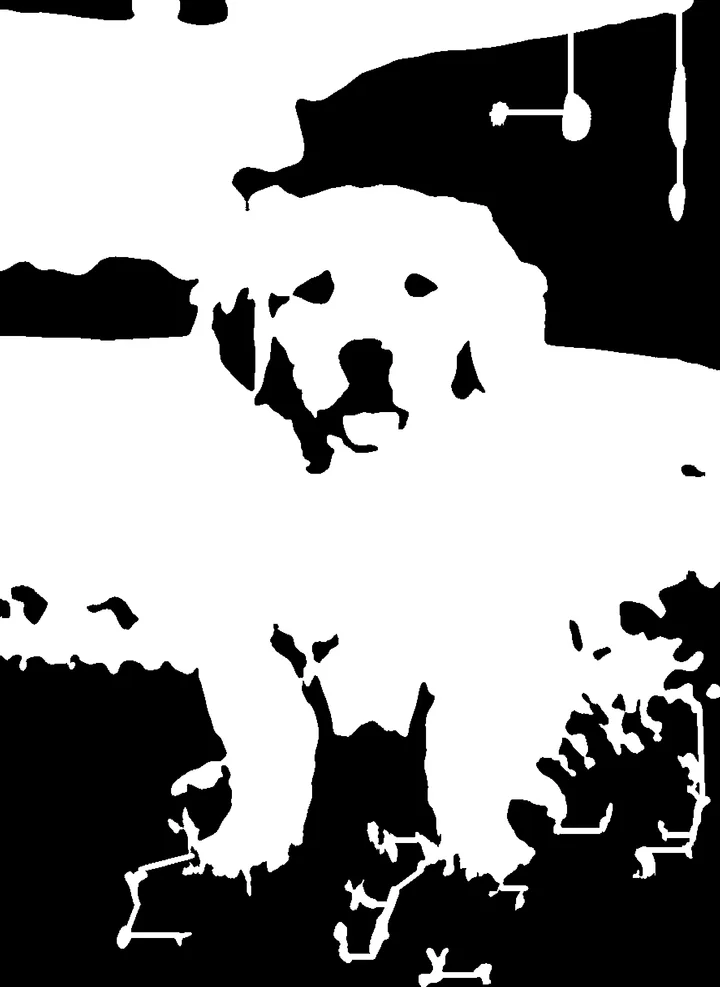
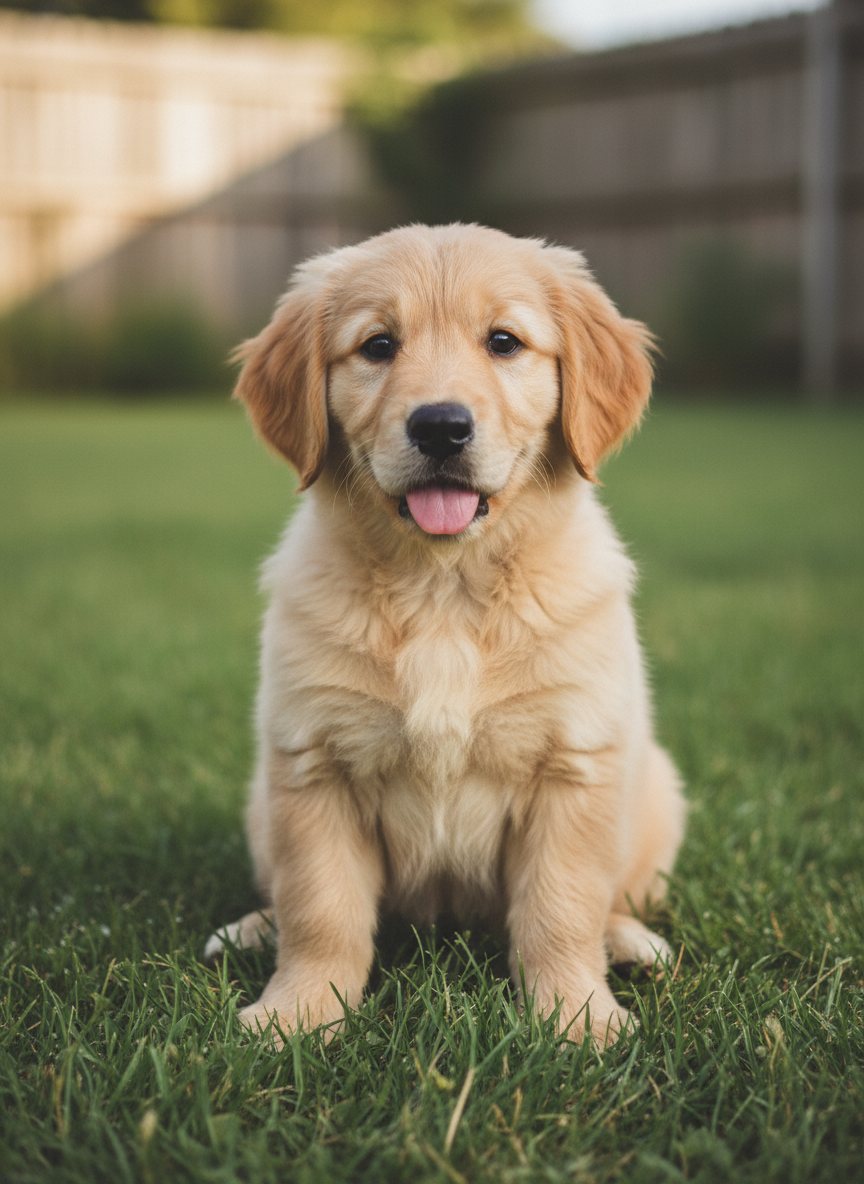
Puppy
One layer, darker cut
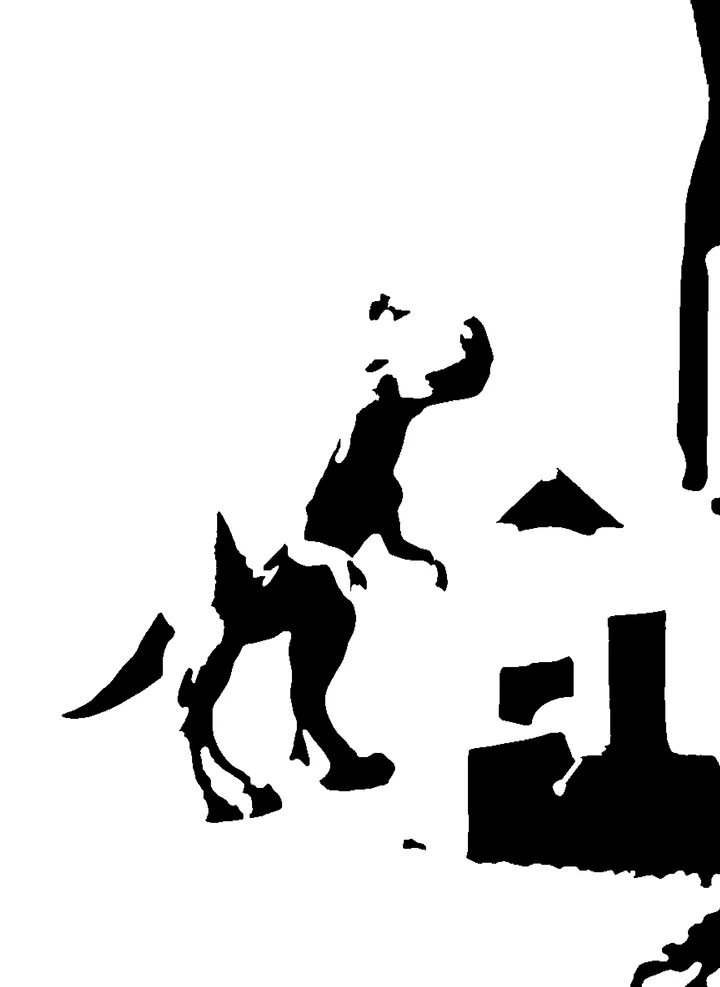
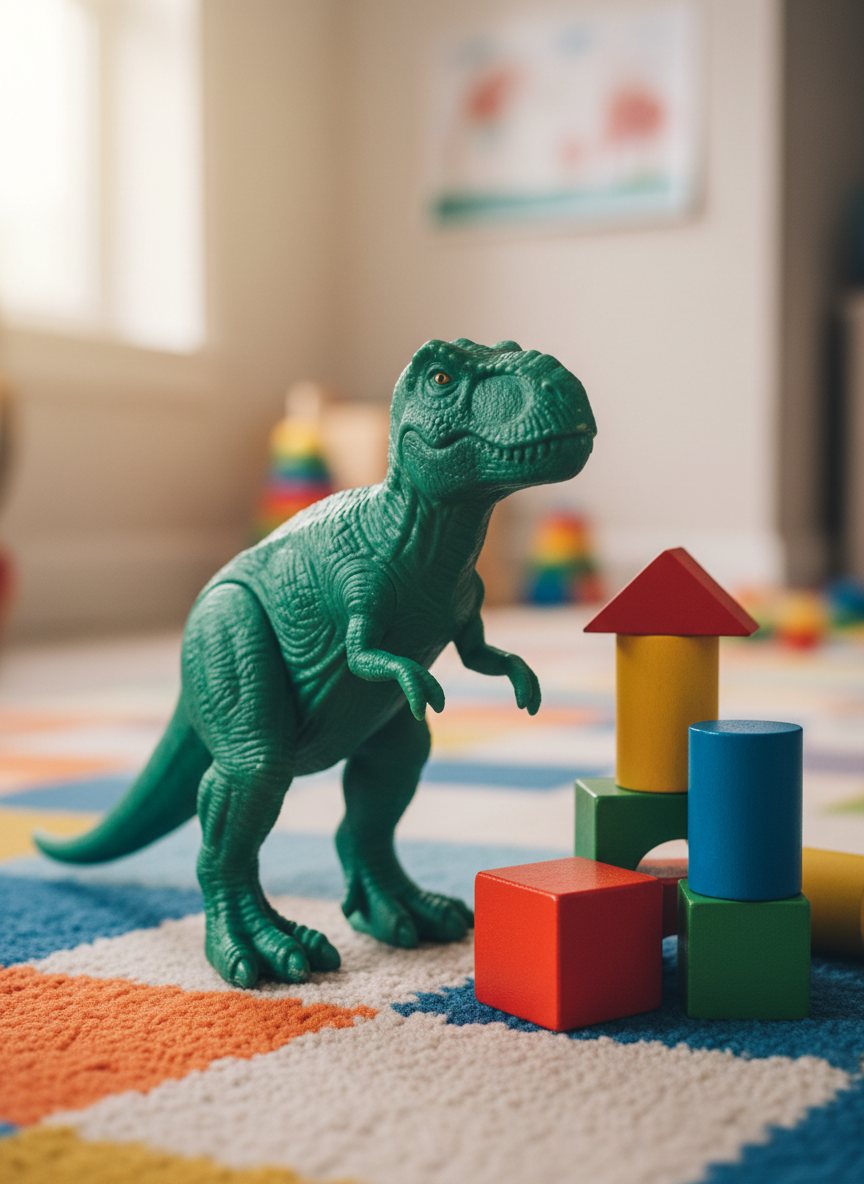
Toy dinosaur
One layer, smooth
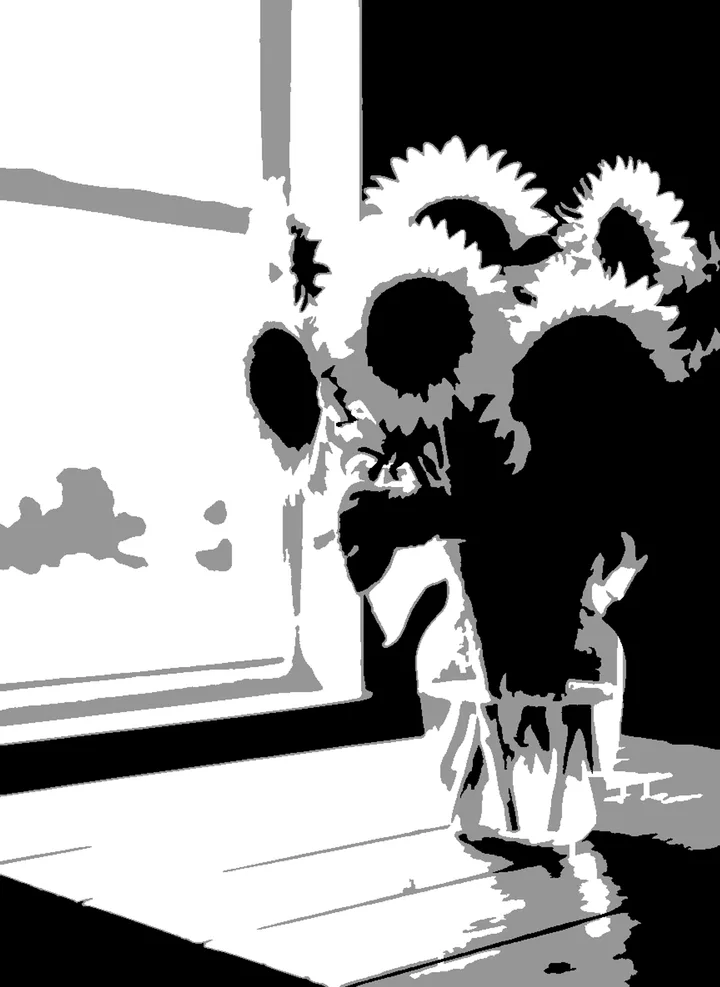
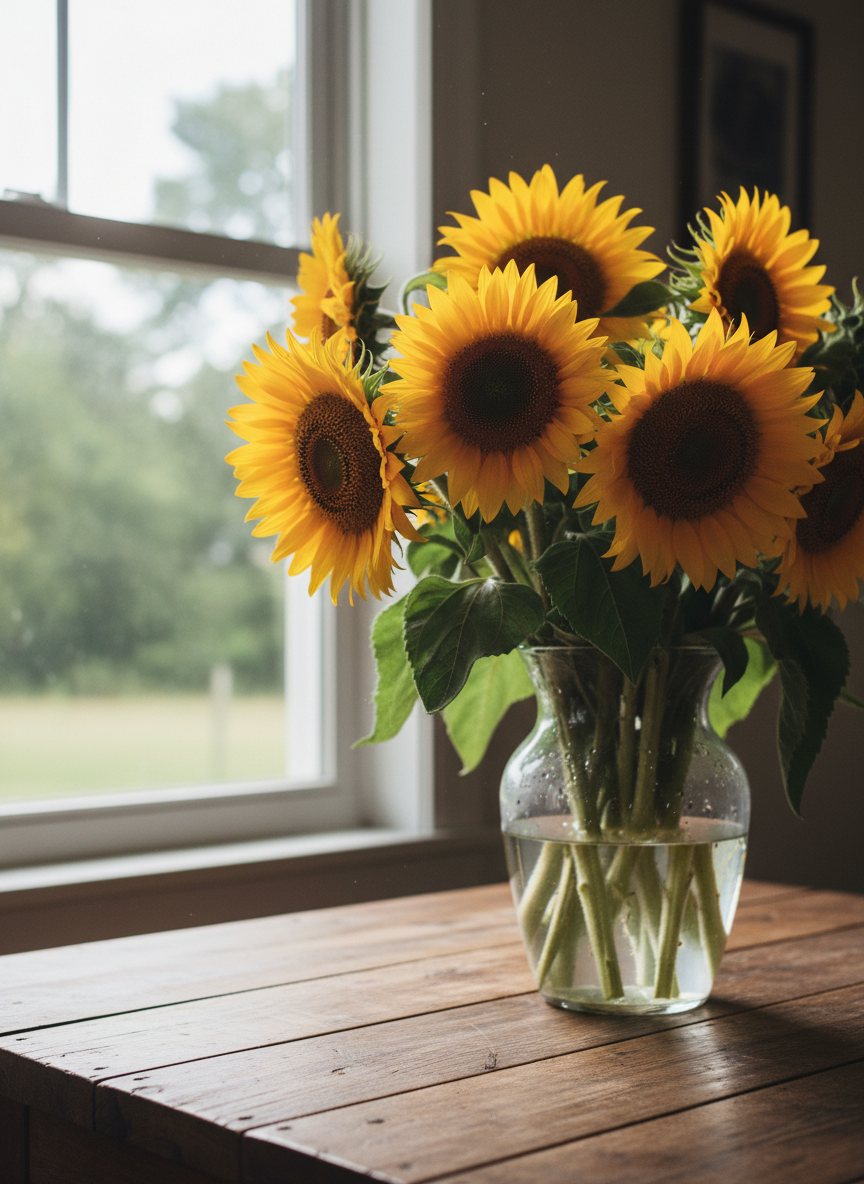
Sunflowers
Two layers
Comment créer un pochoir à partir d’une photo
- Importez votre image. Un portrait, un animal, un logo qui vous appartient, une silhouette, une citation.
- Réglez le seuil. Faites glisser le curseur pour décider ce qui devient noir plein et ce qui disparaît. L’aperçu se met à jour instantanément.
- Nettoyez-le. Les petites taches sont supprimées automatiquement, et vous choisissez le niveau de détail à conserver.
- Gardez les ponts activés. Les ponts sont activés par défaut, pour que les formes fermées, comme le centre d’un « O » ou un œil, ne tombent pas à la découpe.
- Choisissez les calques. Un calque pour les pochoirs simples, ou deux à trois calques pour les œuvres multicolores à la bombe.
- Téléchargez en PNG, en SVG (préparé pour les machines de découpe) ou en PDF réparti sur plusieurs pages pour les grands pochoirs muraux.
Les réglages, avec leurs valeurs réelles
Seuil, Lissage, Calques, Ponts et Inverser modifient tout de suite l’aperçu gratuit, pour que vous puissiez créer un pochoir à partir d’une photo et le tester avant de vous connecter. La taille d’impression ne change que les fichiers téléchargés.
- Le seuil va de 20 à 235 et commence à 128. Tout ce qui est plus sombre que ce nombre devient une découpe ; le déplacer vers Plus de noir découpe davantage de la feuille.
- Le lissage va de 0 à 3 et commence à 1. Des valeurs plus élevées floutent d’abord l’image, ce qui donne des formes plus simples et plus faciles à découper.
- Les calques peuvent être 1, 2 ou 3. Avec deux calques, les découpes tombent à 60 % et 100 % de votre seuil. Avec trois, elles tombent à 45 %, 72 % et 100 %.
- Les ponts relient les morceaux flottants à la feuille. Les plus grands morceaux sont traités en premier, jusqu’à 400 par calque.
- Inverser échange la découpe et la feuille. La peinture passe alors par les parties claires de votre image, ce qui convient à une peinture claire sur une surface sombre.
- La taille d’impression peut être 1 feuille, 2 × 2 feuilles ou 3 × 3 feuilles.
L’outil supprime aussi les taches plus petites qu’un carré d’environ 1/90 du grand côté de l’image. Les ponts mesurent environ 1/160 du grand côté, donc les deux grandissent quand vous imprimez plus grand.
Photo en pochoir ou image en pochoir : quoi importer
Une conversion de photo en pochoir se fait uniquement à partir de la luminosité, et la couleur disparaît avant toute autre étape. Une personne en veste bleue devant un mur rouge foncé peut devenir une seule forme noire, car ces deux couleurs sont aussi sombres l’une que l’autre.
Les bonnes entrées ont un seul sujet, une lumière venant d’un seul côté et un arrière-plan beaucoup plus clair ou beaucoup plus sombre que le sujet. Une image en pochoir peut aussi partir d’un dessin, d’un logo qui vous appartient ou d’une page de texte en gras. Toute image doit mesurer au moins 256 pixels de chaque côté. N’importez que des images que vous avez créées ou dont vous avez le droit d’usage.
Taille de votre pochoir imprimé
Le PDF utilise des pages US Letter. Ces tailles viennent de sa mise en page, avec une image verticale au format 3:4 :
| Taille d’impression | Pages par calque | Taille finale | Largeur des ponts |
|---|---|---|---|
| 1 feuille | 1 | 7,3 × 9,75 po | environ 1,5 mm |
| 2 × 2 feuilles | 4 | 14,6 × 19,5 po | environ 3,1 mm |
| 3 × 3 feuilles | 9 | 21,9 × 29,25 po | environ 4,6 mm |
Imprimez à 100 %, et non en Ajuster à la page. Les pages ne se chevauchent pas et n’ont pas de repères de coupe. Chacune porte une petite étiquette de ligne et de colonne. Pour les assembler, rognez 0,5 po à gauche, à droite et en haut de chaque page, et 0,75 po en bas, puis alignez les bords.
Ce que ce générateur de pochoirs ne fait pas
- Il n’utilise pas d’IA. Une suite fixe d’étapes de traitement d’image crée le pochoir, et la même image avec les mêmes réglages donne toujours le même résultat.
- Il ne découpe rien et n’expédie aucun matériel. Vous recevez des fichiers, et vous découpez le pochoir vous-même ou avec votre propre machine.
- Il n’ajoute pas de repères d’alignement aux calques. Pour les aligner, utilisez un guide d’angle sur votre surface.
- Il s’arrête à 3 × 3 feuilles. Pour un pochoir plus grand, agrandissez le SVG dans votre logiciel de conception.
Ce que vous pouvez réaliser
- Art à la bombe : portraits et silhouettes pour toile, planches à roulettes et murs
- T-shirts et sacs en toile : pochoirs à peinture pour tissu
- Panneaux et travaux en bois : prénoms, citations et numéros de maison
- Décoration murale : grands motifs et fresques imprimés sur plusieurs pages
- Gâteaux et biscuits : formes simples à saupoudrer de sucre glace ou de cacao
- Bricolages d’enfants : formes faciles à peindre ou à tamponner à l’éponge
Conseils pour un bon pochoir
- Les photos très contrastées donnent les meilleurs résultats. De fortes zones claires et sombres font des formes nettes.
- Simplifiez. Moins de formes, mais plus grandes, sont plus faciles à découper et à peindre.
- Utilisez toujours des ponts pour les lettres comme A, B, D, O, P, Q et R.
- Testez d’abord sur une chute. Faites un essai à la bombe avant de peindre votre surface finale.
- Choisissez le bon matériau. Du carton pour un usage unique, du plastique ou des feuilles de mylar pour des pochoirs réutilisables.
Questions fréquentes
Comment créer un pochoir à partir d’une image ?
Importez l’image, réglez le seuil jusqu’à ce que les formes vous semblent justes, activez les ponts, puis téléchargez le pochoir en PNG, SVG ou PDF pour l’imprimer ou le découper.
Puis-je utiliser le SVG avec une machine de découpe ?
Le SVG est préparé pour les machines de découpe : il contient sa taille physique en pouces, donc il s’ouvre à la taille choisie, et le trait de contour est supprimé pour que les formes s’importent comme de simples trajets de découpe. Il est destiné aux machines de découpe comme Cricut et Silhouette, mais nous ne l’avons pas encore testé dans leurs logiciels. Après l’importation, vérifiez la taille et les lignes de découpe, et faites d’abord une découpe test sur une chute.
Qu’est-ce qu’un pont de pochoir ?
Un pont est une fine bande qui relie une forme fermée au reste du pochoir, pour qu’elle ne tombe pas à la découpe. Le générateur de pochoirs peut ajouter des ponts automatiquement.
Puis-je créer un pochoir à plusieurs calques ?
Oui. Choisissez deux ou trois calques pour répartir l’image en tons. Peignez chaque calque d’une couleur différente pour un résultat plus détaillé.
Le générateur de pochoirs est-il gratuit ?
Oui. Vous pouvez prévisualiser les pochoirs sans compte. Le téléchargement nécessite un compte gratuit et n’utilise aucun crédit, donc vous pouvez télécharger autant de fichiers PNG, SVG et PDF que vous voulez sans payer.
Puis-je imprimer un grand pochoir pour un mur ?
Oui. Choisissez 2 × 2 ou 3 × 3 feuilles et téléchargez un PDF réparti sur plusieurs pages. Imprimez à 100 %, rognez les marges, collez les pages ensemble et découpez.
Le téléchargement d’un pochoir consomme-t-il des crédits ?
Non. Ce générateur de pochoirs coûte 0 crédit à toutes les tailles d’impression et pour tous les nombres de calques. Vous avez seulement besoin d’un compte gratuit pour télécharger.
Puis-je créer un pochoir à partir d’une photo sur mon téléphone ?
Oui. L’aperçu fonctionne dans le navigateur de votre téléphone. Sur un ordinateur, vous pouvez aussi utiliser l’option d’importation depuis votre téléphone sous la zone de photo.
Quel calque dois-je peindre en premier ?
Peignez d’abord le dernier calque, dans votre couleur la plus claire, car il couvre la plus grande surface. Terminez avec le calque 1, qui ne contient que les parties les plus sombres, dans votre couleur la plus foncée.
Pourquoi une partie de mon image a-t-elle disparu ?
Cette partie est plus claire que votre seuil, ou plus petite que la limite de taches. Déplacez le curseur vers Plus de noir, ou baissez le Lissage pour conserver davantage de détails.
Que devient ma photo ?
Votre photo sert uniquement à créer votre pochoir et elle est supprimée de nos serveurs après traitement.