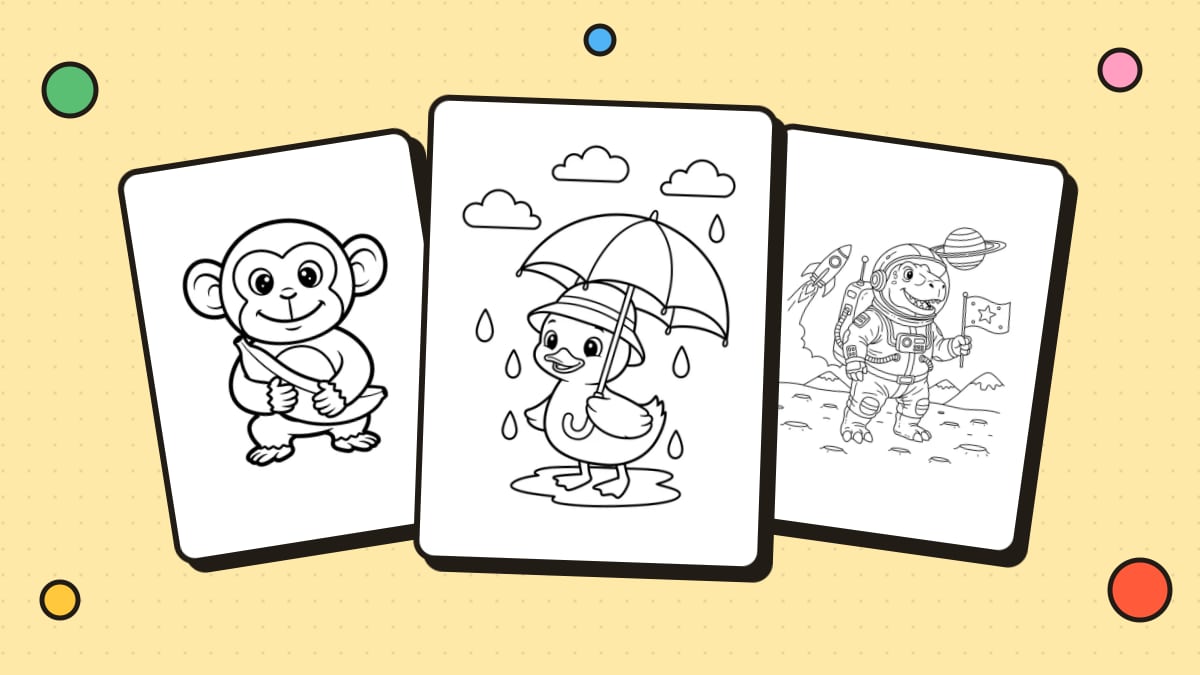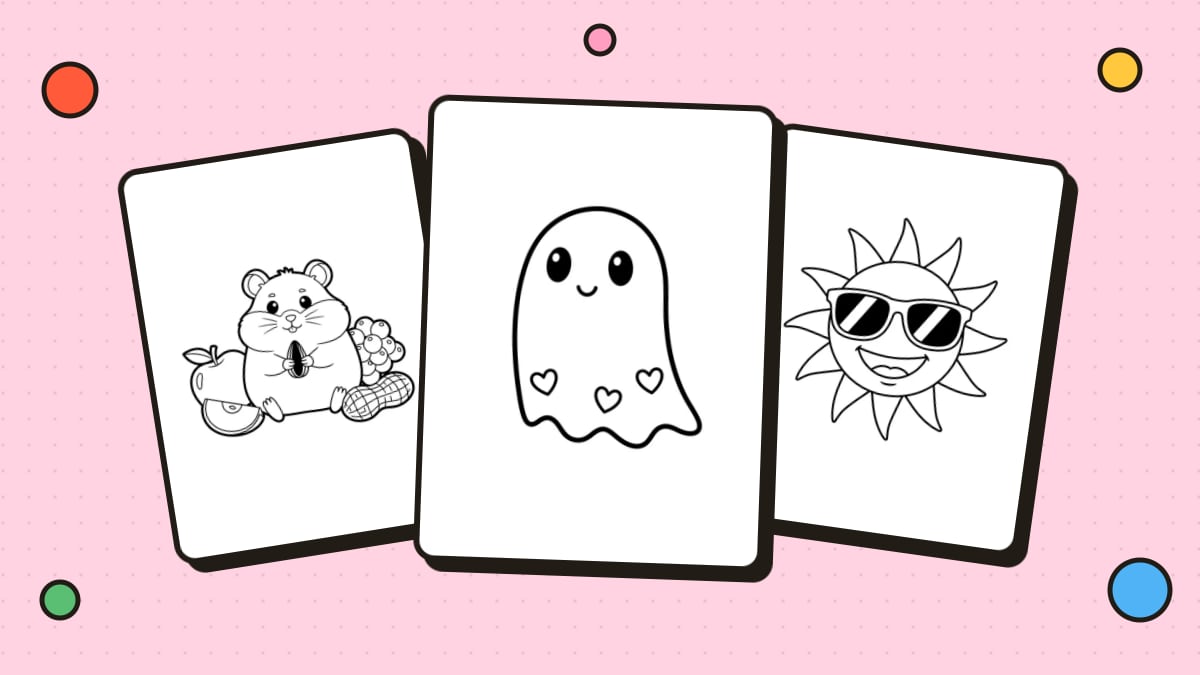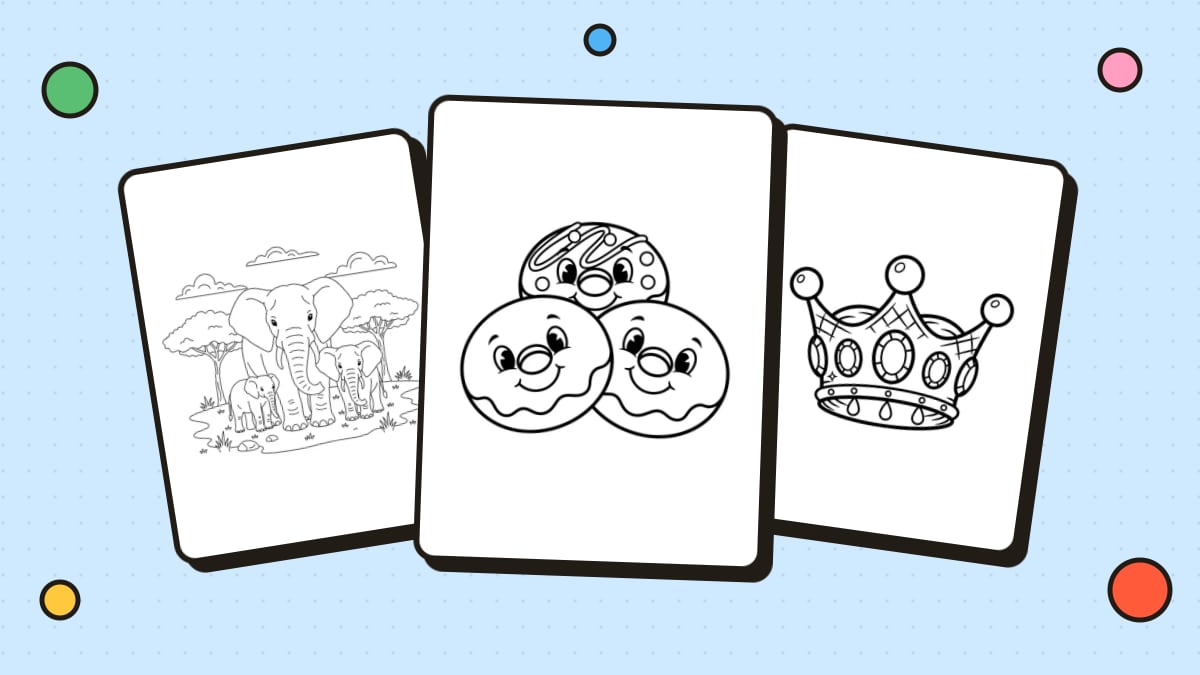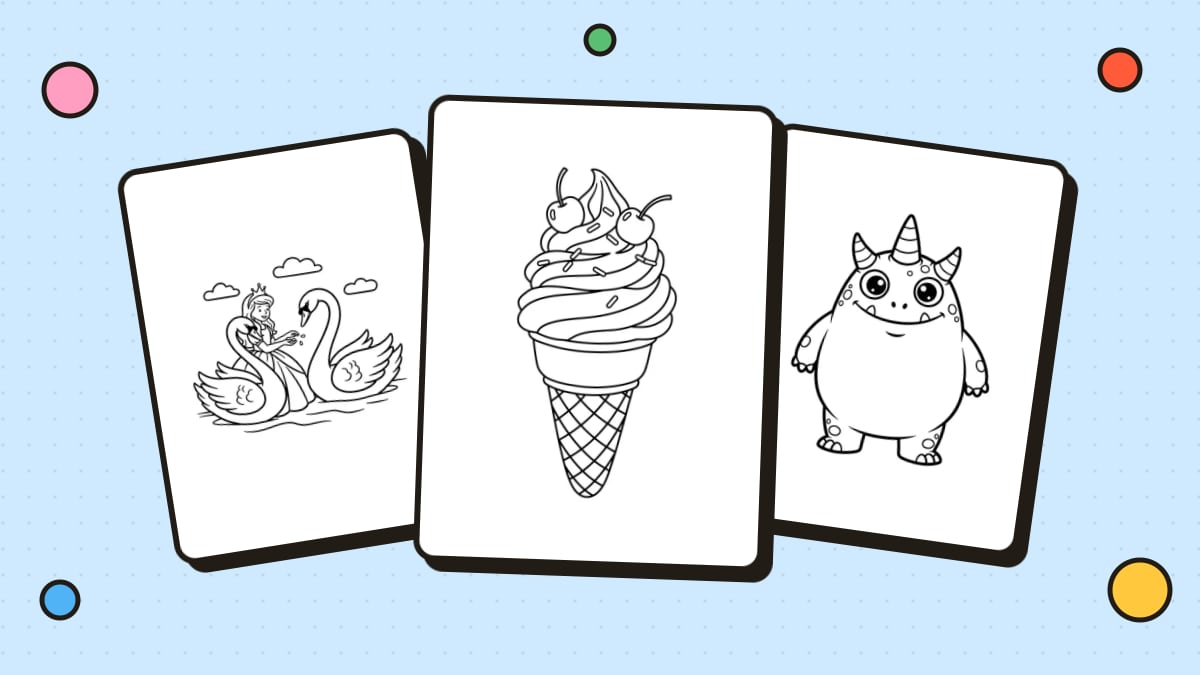
Canva est un outil de design en ligne gratuit qui facilite la création d'un livre de coloriage : vous configurez vos pages, vous y déposez vos dessins au trait, vous concevez une couverture et vous téléchargez le tout en un seul PDF prêt à imprimer. Voici comment faire, étape par étape.
Ce qu'il vous faut
- Un compte Canva gratuit (l'offre gratuite suffit pour un livre de coloriage simple)
- Vos coloriages sous forme de fichiers image (le PNG est le plus adapté)
Vous n'avez pas encore de coloriages ? Téléchargez des dessins gratuits parmi nos coloriages pour un usage personnel, transformez vos photos en dessins au trait avec Photo en coloriage, ou générez des coloriages sur mesure avec le Générateur de coloriages IA. Pour d'autres pistes, consultez comment créer des coloriages.
Étape 1 : créez un design au bon format
- Sur la page d'accueil de Canva, cliquez sur Créer un design, puis choisissez Taille personnalisée.
- Saisissez 210 × 297 mm pour le format A4 (ou 8,5 × 11 in pour le format US Letter).
- Cliquez sur Créer un design.
Si vous comptez vendre via un service d'impression à la demande, utilisez plutôt le format de coupe exact qu'il exige.
Étape 2 : concevez la couverture
Votre première page est la couverture :
- Ajoutez un titre dans une police amusante et bien visible.
- Ajoutez un sous-titre, comme « Un livre de coloriage de dinosaures » ou « Pour Emma, 5 ans ».
- Placez l'une de vos illustrations à colorier comme image principale. Vous pouvez la laisser non coloriée pour donner un aperçu, ou en colorier une version pour la couverture.
- Ajoutez une bordure simple ou des formes en arrière-plan.
Étape 3 : ajoutez vos coloriages
- Cliquez sur le bouton Ajouter une page (l'icône plus sous la page) pour ajouter une nouvelle page vierge.
- Ouvrez Importer dans le panneau de gauche et importez les images de vos coloriages.
- Faites glisser une image sur la nouvelle page et redimensionnez-la pour qu'elle remplisse la page, en laissant une marge d'au moins 1,25 cm de chaque côté.
- Répétez l'opération pour chaque page.
Conseils :
- Activez les règles et les repères (dans le menu Affichage ou Fichier) pour garder des marges régulières.
- Si vos images ont un fond blanc, elles se fondront dans la page. Si leur fond est coloré ou transparent, vérifiez que les traits sont noirs et le fond blanc.
Étape 4 : ajoutez des pages bonus (facultatif)
- Une page « Ce livre appartient à » avec une ligne pour le prénom
- Une page d'essai avec de petits carrés pour tester les couleurs
- Des pages blanches pour dessiner à la fin
- Des numéros de page dans une petite zone de texte en bas de chaque page
Étape 5 : téléchargez un PDF prêt à imprimer
- Cliquez sur Partager en haut à droite, puis sur Télécharger.
- Sous Type de fichier, choisissez Impression PDF pour la meilleure qualité d'impression.
- Sélectionnez toutes les pages et cliquez sur Télécharger.
Étape 6 : imprimez et reliez
Imprimez en recto seul pour que les feutres ne traversent pas jusqu'au dessin suivant, puis reliez votre livre avec des agrafes, une perforatrice et du ruban, ou des anneaux de reliure. Les boutiques de reprographie peuvent poser une reliure spirale. Notre guide pour créer un livre de coloriage détaille les options de papier et de reliure, et comment imprimer des coloriages explique les réglages de l'imprimante.
Puis-je utiliser les éléments Canva dans mon livre de coloriage ?
Canva propose de nombreux éléments graphiques au trait que vous pouvez utiliser dans vos designs. Si vous comptez vendre votre livre de coloriage, lisez attentivement la licence de contenu de Canva : des règles encadrent l'utilisation de ses éléments dans des produits destinés à la vente, et les vendre presque tels quels n'est généralement pas autorisé. Utiliser vos propres créations évite totalement le problème.
Vous songez à le vendre ?
Avant de vendre un livre de coloriage créé sur Canva :
- N'utilisez que des illustrations que vous avez le droit de vendre. Les coloriages gratuits à imprimer proposés par les sites web, le nôtre compris, sont généralement réservés à un usage personnel et en classe.
- N'incluez jamais de personnages de films, de séries télévisées ou de jeux vidéo.
- Respectez les spécifications de votre plateforme en matière de format de coupe, de marges et de fond perdu.
Pour en savoir plus, lisez notre guide pour vendre des coloriages.
FAQ
Peut-on créer un livre de coloriage gratuitement sur Canva ?
Oui. L'offre gratuite permet de créer un design de taille personnalisée, d'importer des images, d'ajouter des pages et de télécharger un PDF.
Quel format choisir pour un livre de coloriage dans Canva ?
Utilisez le format A4 ou 8,5 × 11 in (US Letter) pour une impression à la maison. Pour l'impression à la demande, utilisez le format de coupe exigé par la plateforme.
Comment télécharger mon livre de coloriage Canva pour l'imprimer ?
Cliquez sur Partager, puis sur Télécharger, choisissez Impression PDF comme type de fichier, sélectionnez toutes les pages et téléchargez.
Puis-je vendre un livre de coloriage créé sur Canva ?
C'est possible, mais seulement si vous détenez les droits sur chacune des images qu'il contient et si vous respectez la licence de contenu de Canva ainsi que les règles de votre plateforme de vente. Utiliser vos propres créations originales reste le choix le plus sûr.