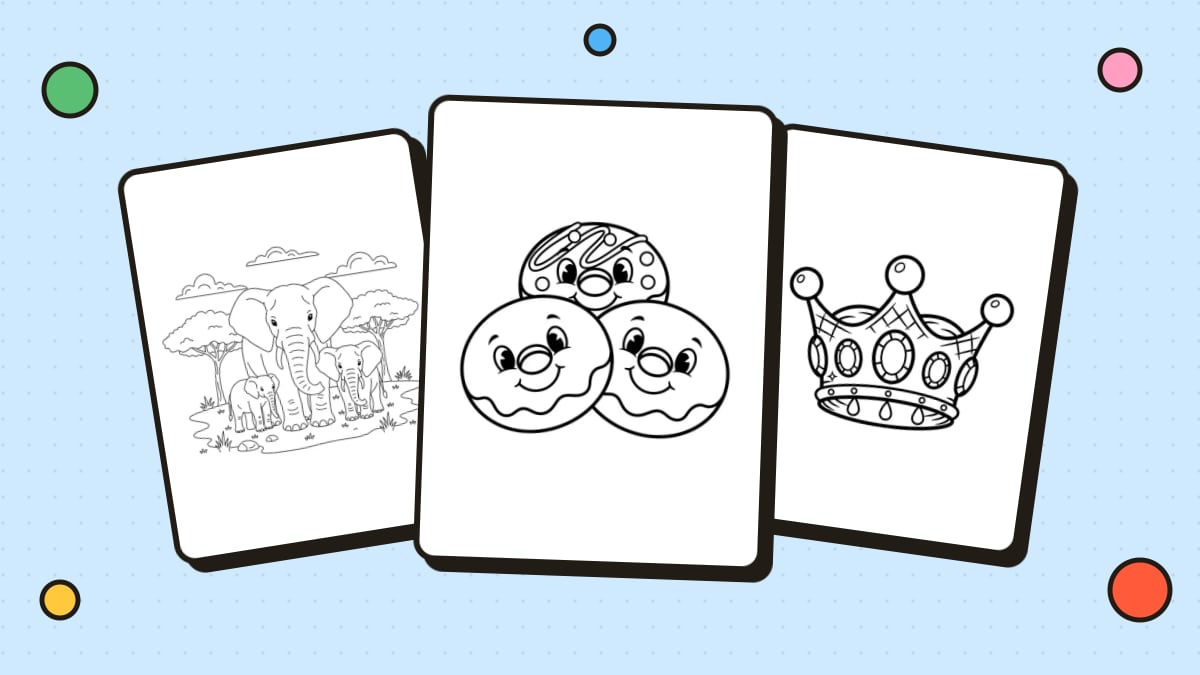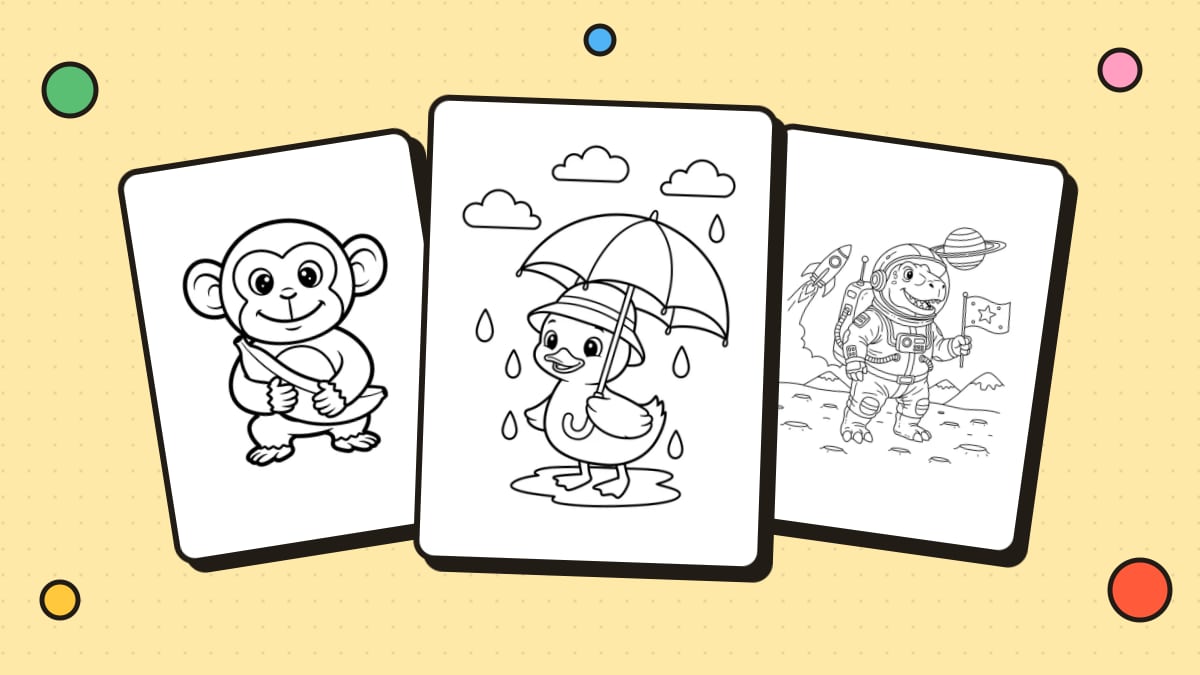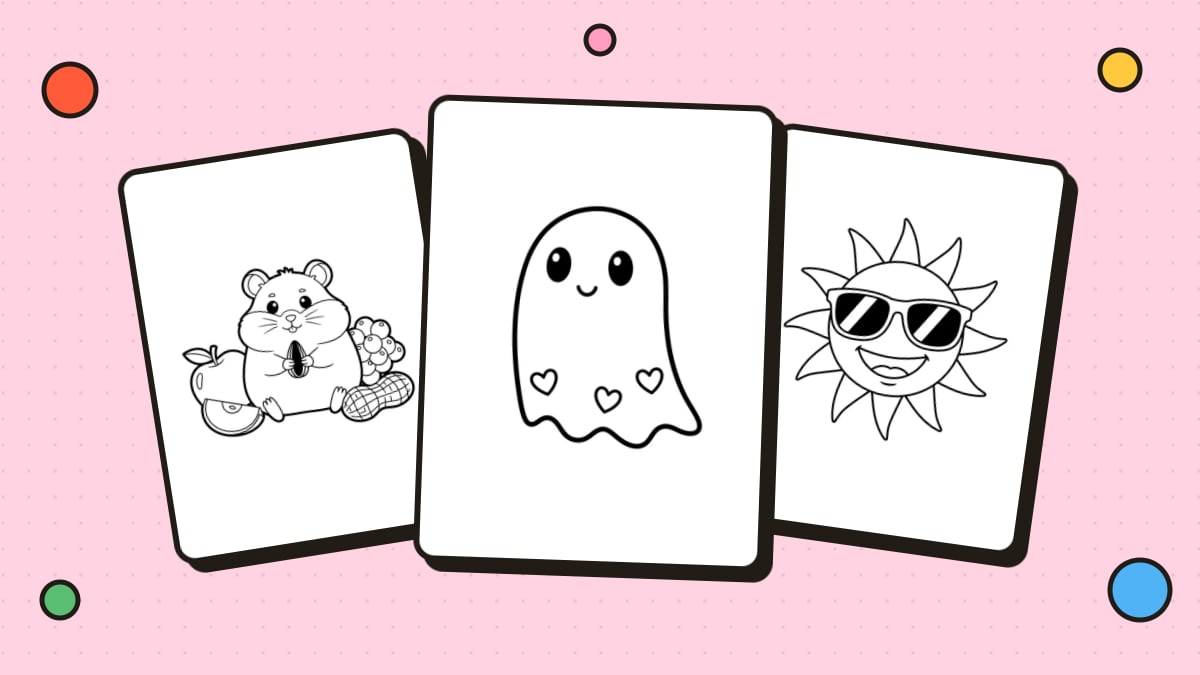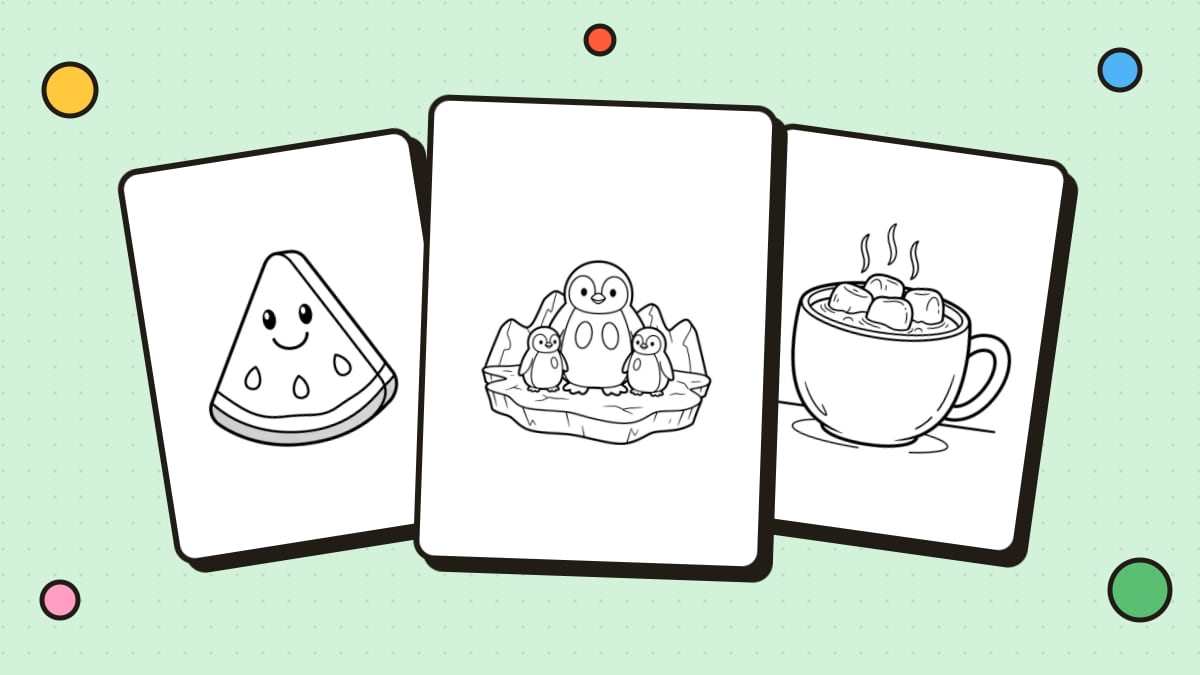
Você achou o desenho para colorir perfeito. Agora só falta imprimir sem cortar as bordas, sem desperdiçar tinta e sem ficar com linhas cinza e apagadas. Veja como imprimir desenhos para colorir pelo computador, pelo celular ou pelo tablet, além dos melhores ajustes e do papel ideal para cada tipo de pintura.
A versão rápida
- Abra o desenho para colorir e clique em Baixar PDF (ou em Imprimir).
- Escolha a impressora e o tamanho do papel (US Letter ou A4).
- Em escala, selecione Ajustar à página (ou Ajustar à área de impressão).
- Em cor, selecione Preto e branco ou Escala de cinza.
- Clique em Imprimir.
Passo a passo: como imprimir pelo computador
1. Use o PDF sempre que houver um
O PDF mantém o tamanho da página e a qualidade das linhas exatamente como foram criados. No nosso site, todo desenho para colorir tem um botão Baixar PDF. Abra o PDF no navegador ou em um leitor de PDF e pressione Ctrl + P (Windows) ou Cmd + P (Mac).
2. Escolha o tamanho de papel certo
- US Letter (8,5 × 11 pol) é o padrão nos Estados Unidos e no Canadá.
- A4 (210 × 297 mm) é o padrão na maioria dos outros países.
Nossos PDFs vêm nos dois tamanhos. Escolha o que corresponde ao papel que está na sua impressora.
3. Ajuste a escala
- Ajustar à página reduz um pouquinho o desenho, para que nada seja cortado pelas margens da impressora. É a escolha mais segura.
- Tamanho real (100%) imprime no tamanho exato, mas em algumas impressoras as bordas podem ser cortadas.
4. Imprima em preto e branco
Os desenhos para colorir são desenhos de linhas pretas, então escolha Preto e branco ou Escala de cinza. Assim a impressora usa só a tinta preta e as linhas não ficam com um leve tom colorido.
5. Escolha a qualidade de impressão
- Padrão/Normal serve para a maioria dos desenhos para colorir.
- Alta/Melhor dá as linhas mais nítidas em desenhos muito detalhados.
- Rascunho economiza tinta, mas as linhas podem sair cinza e apagadas. Serve bem para as sessões rápidas de rabisco das crianças pequenas.
6. Confira a orientação
A maioria dos desenhos para colorir está na orientação retrato (em pé). Se o desenho aparecer minúsculo ou de lado na prévia, alterne entre Retrato e Paisagem.
Como imprimir pelo celular ou tablet
iPhone e iPad
- Abra o PDF do desenho para colorir.
- Toque no botão Compartilhar e depois em Imprimir.
- Escolha uma impressora compatível com AirPrint que esteja na mesma rede Wi-Fi.
- Defina o número de cópias e o tamanho do papel e toque em Imprimir.
Android
- Abra o PDF.
- Toque no menu (três pontinhos) e depois em Imprimir (ou em Compartilhar → Imprimir).
- Selecione sua impressora. Muitas funcionam com o serviço de impressão do próprio aparelho ou com o aplicativo do fabricante.
- Ajuste o tamanho do papel e toque no botão de imprimir.
Se a sua impressora não aceita impressão sem fio, salve o PDF e mande por e-mail para você mesmo, para imprimir pelo computador.
Como escolher o papel certo
| Com o que você vai colorir | Papel recomendado |
|---|---|
| Giz de cera | Papel sulfite comum (75 g/m²) |
| Lápis de cor | Papel comum ou um pouco mais grosso (90–105 g/m²) |
| Canetinhas à base de água | Papel mais grosso (105–120 g/m²) |
| Canetinhas à base de álcool | Papel-cartão, impresso de um lado só, com uma folha de rascunho atrás |
| Aquarela ou tinta | Papel para aquarela ou papel-cartão grosso, se a sua impressora aceitar |
Consulte o manual da impressora para saber qual é o papel mais grosso que ela aguenta e, se for preciso, coloque o papel-cartão uma folha por vez.
Para dicas sobre canetinhas, veja nosso guia das melhores canetinhas para colorir.
Como economizar tinta
- Imprima em escala de cinza, para não gastar os cartuchos coloridos.
- Escolha desenhos mais simples (marcados como Fácil) para os pequenos, que pintam rápido. Eles gastam menos tinta do que os desenhos detalhados com fundo escuro.
- Imprima duas páginas por folha para ter desenhos pequenos, bons para levar a qualquer lugar: na janela de impressão, escolha 2 páginas por folha.
- Use o modo Rascunho para páginas de teste.
Não tem impressora? Sem problema
- Bibliotecas muitas vezes oferecem impressão por um preço baixo.
- Gráficas rápidas e papelarias imprimem PDFs, inclusive em papel-cartão.
- As impressoras da escola ou do trabalho podem estar disponíveis para os desenhos da turma. Confira as regras antes.
Solução de problemas
- As bordas saem cortadas: mude a escala para Ajustar à página.
- As linhas saem cinza ou apagadas: desative o modo Rascunho e escolha a qualidade Padrão ou Alta.
- A página sai minúscula: confira se o tamanho de papel na janela de impressão corresponde ao papel que está na impressora.
- As linhas saem serrilhadas: baixe o PDF em vez de imprimir uma imagem pequena de prévia.
Encontre desenhos para imprimir
Explore nossos desenhos para colorir grátis por tema, ou crie os seus com o Gerador de desenhos para colorir com IA ou com a ferramenta Transformar foto em desenho para colorir. Todo desenho pode ser baixado em PDF pronto para imprimir.
Perguntas frequentes
Como imprimo um desenho para colorir para que ele caiba na página?
Use a versão em PDF, escolha o tamanho de papel correto (Letter ou A4) e selecione Ajustar à página na escala da janela de impressão.
Devo imprimir os desenhos para colorir em cores ou em preto e branco?
Em preto e branco (escala de cinza). Os desenhos são linhas pretas, e o modo de escala de cinza economiza a tinta colorida.
Qual é o melhor papel para imprimir desenhos para colorir?
O papel sulfite comum funciona para giz de cera e lápis de cor. Para canetinhas, use papel mais grosso ou papel-cartão, para a tinta não atravessar.
Posso imprimir desenhos para colorir pelo celular?
Sim. Abra o PDF no celular, toque em Compartilhar ou no menu, escolha Imprimir e selecione uma impressora sem fio.