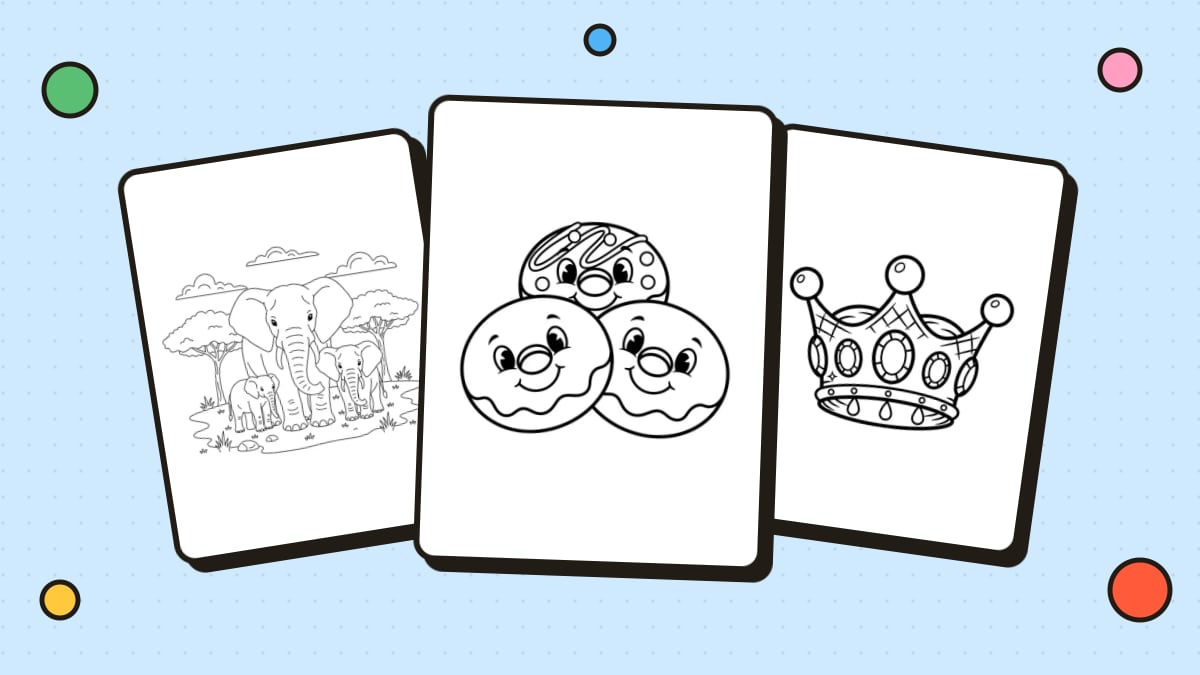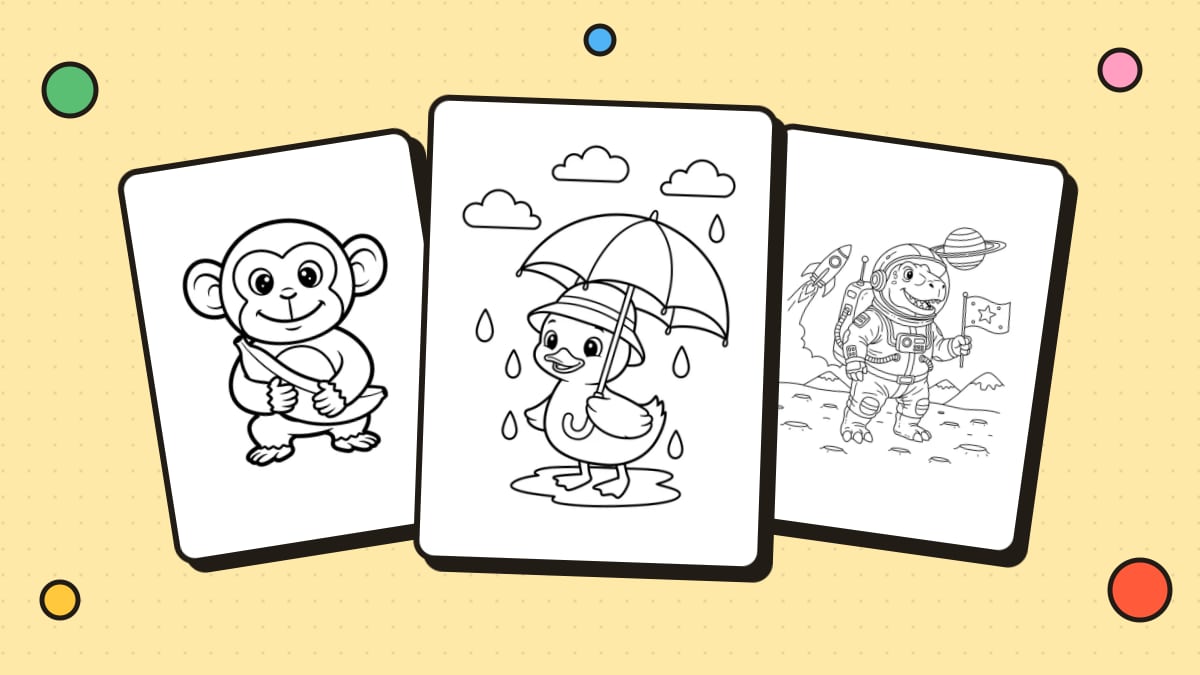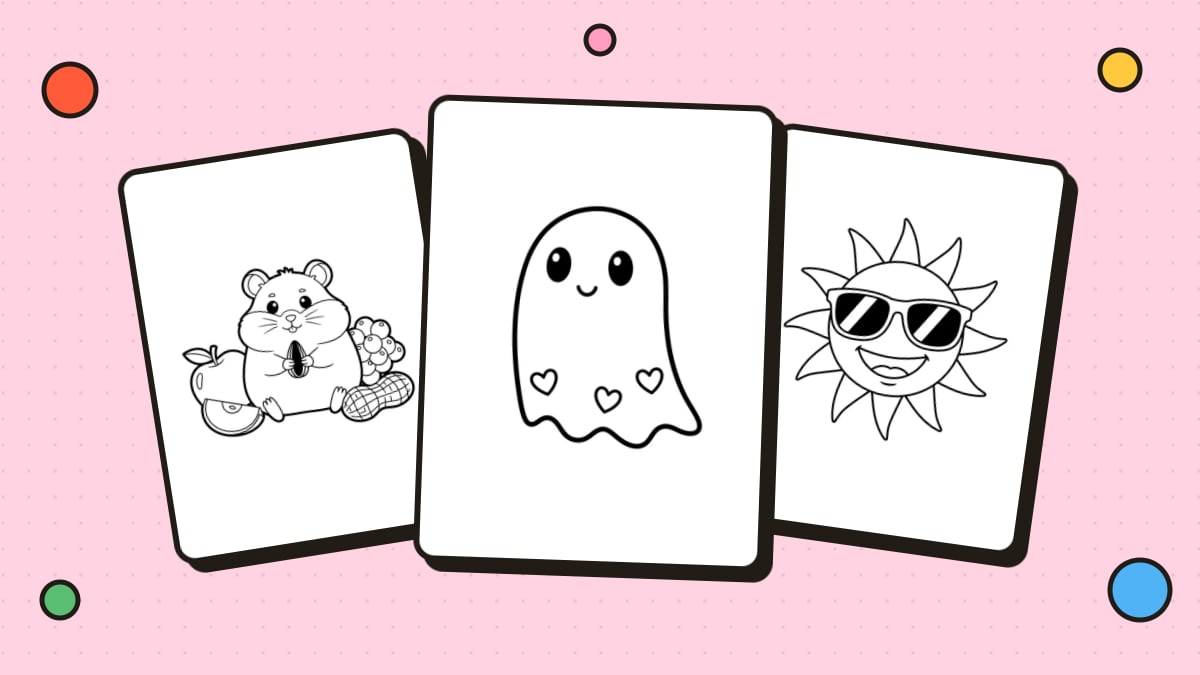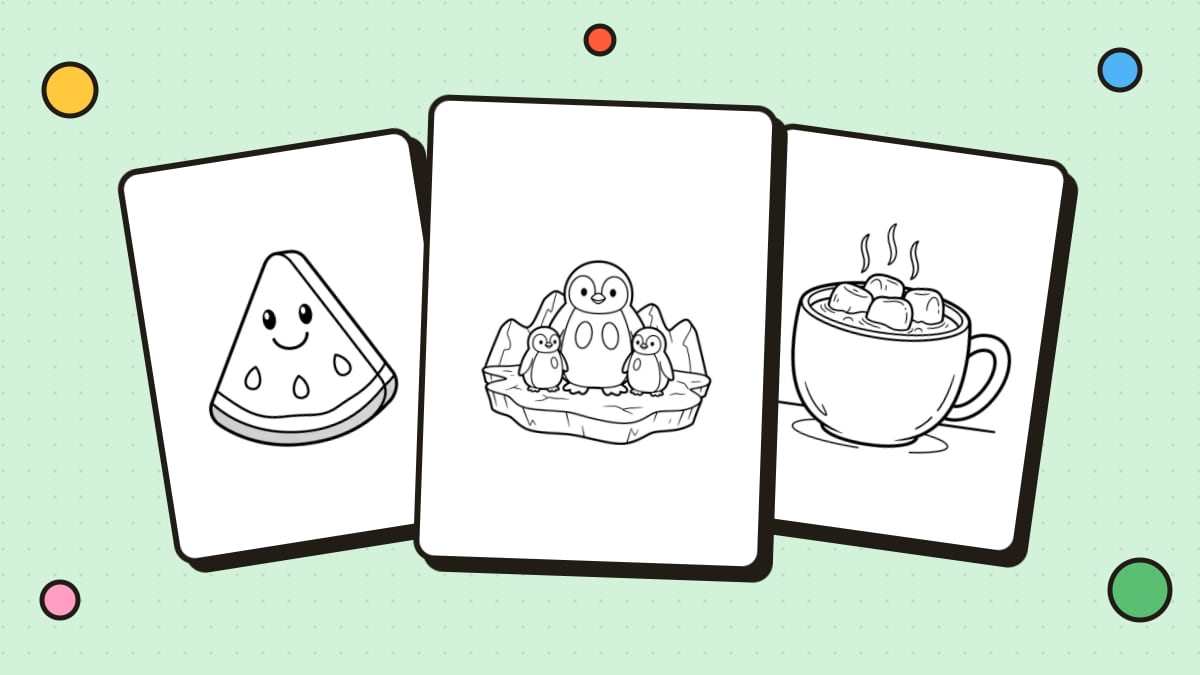
Encontraste el dibujo para colorear perfecto. Ahora solo falta imprimirlo sin que se corten los bordes, sin desperdiciar tinta y sin terminar con unas líneas grises y pálidas. Aquí te explicamos cómo imprimir dibujos para colorear desde una computadora, un teléfono o una tableta, además de los mejores ajustes y el mejor papel para cada forma de colorear.
La versión rápida
- Abre el dibujo para colorear y haz clic en Descargar PDF (o en Imprimir).
- Elige tu impresora y el tamaño de papel (US Letter o A4).
- En la escala, elige Ajustar a la página (o Ajustar al área de impresión).
- En el color, elige Blanco y negro o Escala de grises.
- Haz clic en Imprimir.
Paso a paso: imprimir desde una computadora
1. Usa el PDF cuando lo haya
Los PDF conservan el tamaño de página y la calidad de las líneas tal como se diseñaron. En nuestro sitio, cada dibujo para colorear tiene un botón Descargar PDF. Abre el PDF en tu navegador o en un lector de PDF y pulsa Ctrl + P (Windows) o Cmd + P (Mac).
2. Elige el tamaño de papel correcto
- US Letter (8.5 × 11 in) es el estándar en Estados Unidos y Canadá.
- A4 (210 × 297 mm) es el estándar en la mayoría de los demás países.
Nuestros PDF vienen en los dos tamaños. Elige el que coincida con el papel de tu impresora.
3. Ajusta la escala
- Ajustar a la página reduce un poco el diseño para que los márgenes de la impresora no corten nada. Es la opción más segura.
- Tamaño real (100 %) imprime en el tamaño exacto, pero en algunas impresoras los bordes pueden salir recortados.
4. Imprime en blanco y negro
Los dibujos para colorear son dibujos de líneas negras, así que elige Blanco y negro o Escala de grises. Así solo se usa tinta negra y se evita un ligero tinte de color.
5. Elige la calidad de impresión
- Estándar/Normal es la adecuada para la mayoría de los dibujos para colorear.
- Alta/Óptima da las líneas más nítidas en los diseños muy detallados.
- Borrador ahorra tinta, pero las líneas pueden verse pálidas y grises. Sirve para sesiones rápidas de garabatos con los más pequeños.
6. Revisa la orientación
La mayoría de los dibujos para colorear son verticales. Si en la vista previa un diseño se ve diminuto o de lado, cambia entre Vertical y Horizontal.
Imprimir desde un teléfono o una tableta
iPhone y iPad
- Abre el PDF del dibujo para colorear.
- Toca el botón Compartir y luego Imprimir.
- Elige una impresora compatible con AirPrint que esté en la misma red wifi.
- Indica el número de copias y el tamaño de papel, y toca Imprimir.
Android
- Abre el PDF.
- Toca el menú (los tres puntos) y luego Imprimir (o Compartir → Imprimir).
- Selecciona tu impresora. Muchas impresoras funcionan con el servicio de impresión integrado o con la aplicación del fabricante.
- Ajusta el tamaño de papel y toca el botón de imprimir.
Si tu impresora no admite la impresión inalámbrica, guarda el PDF y envíatelo por correo electrónico para imprimirlo desde una computadora.
Cómo elegir el papel adecuado
| Con qué vas a colorear | Papel recomendado |
|---|---|
| Crayones | Papel normal de impresora (75 g/m² / 20 lb) |
| Lápices de colores | Papel normal o un poco más grueso (90–105 g/m² / 24–28 lb) |
| Marcadores a base de agua | Papel más grueso (105–120 g/m² / 28–32 lb) |
| Marcadores de alcohol | Cartulina, por una sola cara, con una hoja de descarte detrás |
| Acuarela o pintura | Papel de acuarela o cartulina gruesa, si tu impresora lo admite |
Consulta en el manual de tu impresora cuál es el papel más grueso que acepta y, si hace falta, introduce la cartulina de hoja en hoja.
Para ver consejos sobre marcadores, consulta nuestra guía de los mejores marcadores para colorear.
Cómo ahorrar tinta
- Imprime en escala de grises para no gastar los cartuchos de color.
- Elige dibujos más sencillos (marcados como Fácil) para los niños pequeños que colorean rápido. Gastan menos tinta que los dibujos detallados con fondos oscuros.
- Imprime dos páginas por hoja para tener dibujos pequeños que llevar a cualquier parte: en el cuadro de diálogo de impresión, elige 2 páginas por hoja.
- Usa el modo Borrador para las hojas de práctica.
¿No tienes impresora? No hay problema
- Las bibliotecas suelen ofrecer impresiones a bajo costo.
- Los centros de copiado y las papelerías pueden imprimir PDF, también en cartulina.
- Las impresoras de la escuela o del trabajo quizá estén disponibles para los dibujos del aula. Revisa primero las reglas.
Solución de problemas
- Los bordes salen cortados: cambia la escala a Ajustar a la página.
- Las líneas se ven grises o pálidas: desactiva el modo Borrador y elige calidad Estándar o Alta.
- La página sale diminuta: comprueba que el tamaño de papel del cuadro de diálogo de impresión coincida con el papel de tu impresora.
- Las líneas salen dentadas: descarga el PDF en vez de imprimir una imagen pequeña de vista previa.
Encuentra dibujos para imprimir
Explora nuestros dibujos para colorear gratis por tema, o crea los tuyos con el Generador de dibujos para colorear con IA o con Convertir foto en dibujo para colorear. Todos los dibujos se descargan como PDF listos para imprimir.
Preguntas frecuentes
¿Cómo imprimo un dibujo para colorear de modo que encaje en la hoja?
Usa la versión en PDF, elige el tamaño de papel correcto (Letter o A4) y pon la escala en Ajustar a la página en el cuadro de diálogo de impresión.
¿Debo imprimir los dibujos para colorear a color o en blanco y negro?
En blanco y negro (escala de grises). Los dibujos son líneas negras, y el modo de escala de grises ahorra tinta de color.
¿Cuál es el mejor papel para imprimir dibujos para colorear?
El papel normal de impresora va bien para crayones y lápices de colores. Para marcadores, usa papel más grueso o cartulina para que la tinta no traspase.
¿Puedo imprimir dibujos para colorear desde mi teléfono?
Sí. Abre el PDF en tu teléfono, toca Compartir o el menú, elige Imprimir y selecciona una impresora inalámbrica.