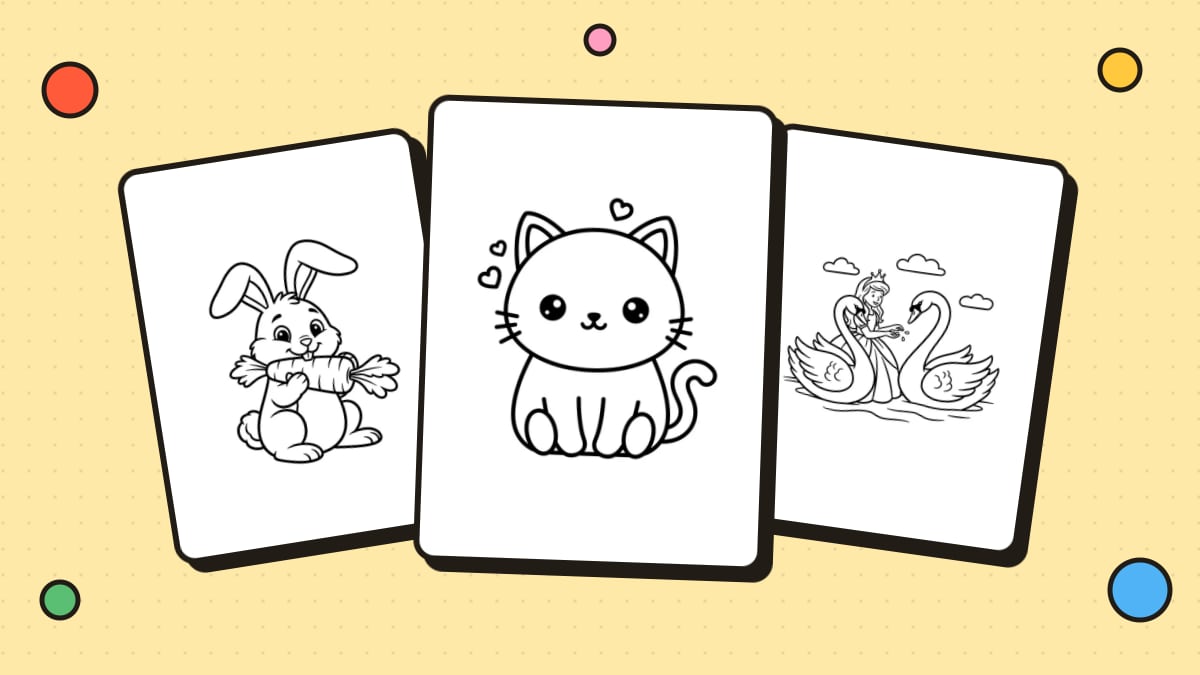
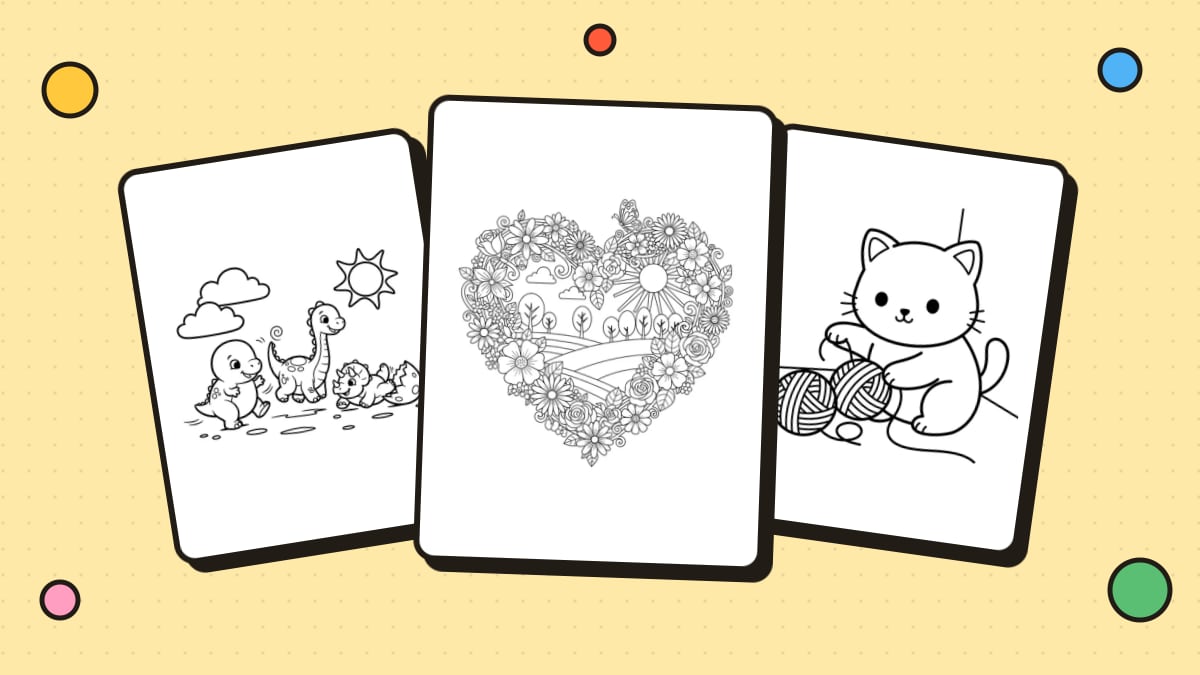
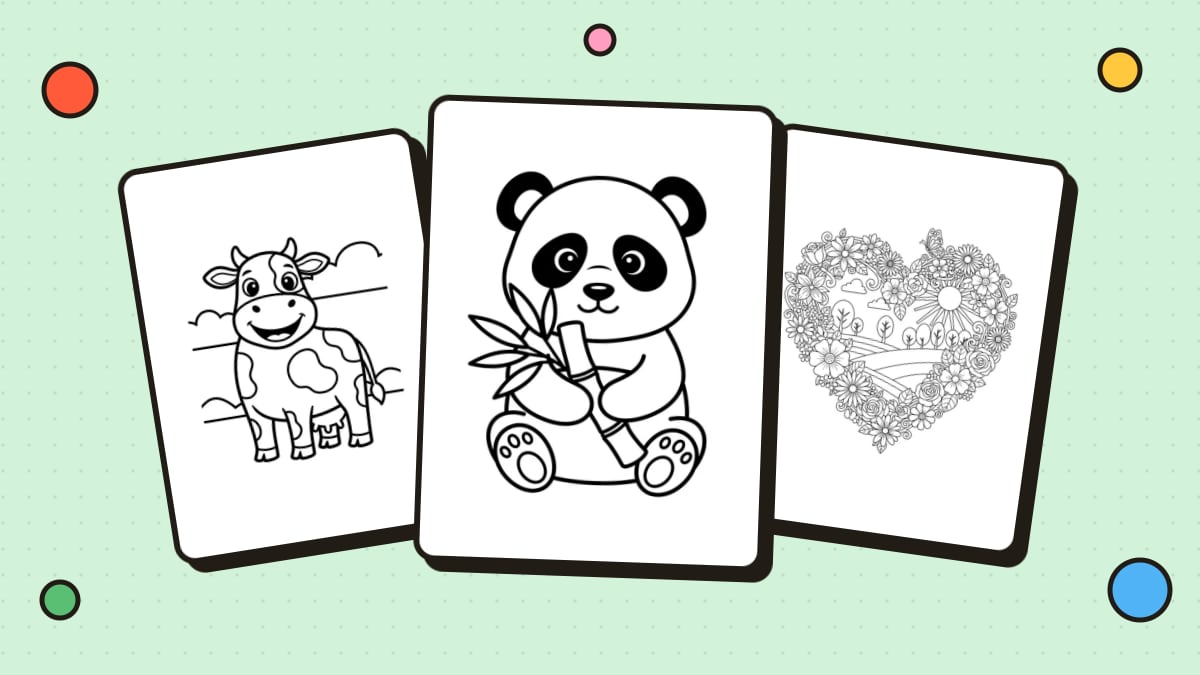
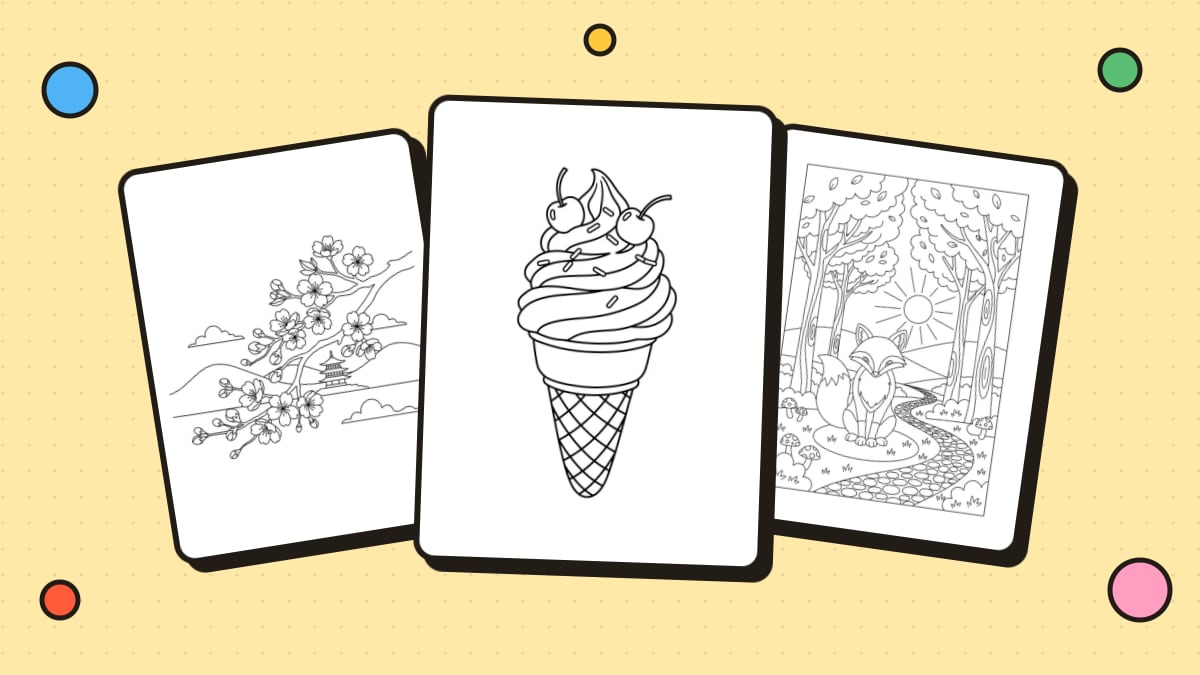
"Hacer el contorno de una imagen" significa dos trabajos distintos. Uno convierte una imagen en un dibujo de líneas hecho con sus bordes, que puedes calcar, colorear o cortar. El otro añade un borde de color alrededor del sujeto, como el borde de una pegatina. Elige primero el correcto, o usarás la herramienta equivocada.
Nuestra herramienta gratuita Convertir foto en dibujo de líneas hace el primer trabajo. No hace el segundo. A continuación, cómo funciona cada uno, más los ajustes exactos de la nuestra.
| Contorno de bordes (dibujo de líneas) | Contorno de borde (borde de pegatina) |
|---|
| Resultado | Líneas negras sobre blanco que siguen los bordes dentro de la imagen | Una línea de color alrededor del sujeto recortado |
| Uso habitual | Calcar, dibujos para colorear, stencils, bordado | Fotos de producto, pegatinas, miniaturas |
| Necesita | Un filtro de bordes | Un eliminador de fondo y después un trazo |
| Nuestra herramienta | Sí, Contorno exacto | No |
Si quieres un borde, una herramienta como la página de contorno de Photoroom describe un contorno alrededor del sujeto principal. Solo leímos esa página el 4 de noviembre de 2026. No indicaba formatos de archivo ni si necesitas cuenta, así que compruébalo antes de confiar en ella.
- Abre Convertir foto en dibujo de líneas y cambia el Modo a Contorno exacto.
- Sube un JPG o PNG. La foto se lee en tu navegador y no sale de tu dispositivo.
- Pon el Detalle en Menos, Equilibrado o Más.
- Pon el Grosor de línea en Fino, Intermedio o Grueso.
- Elige un tamaño de papel y descarga un PDF o PNG, o imprime.
Es gratis y no necesitas registrarte. La vista previa se actualiza al mover los ajustes.
Contorno exacto usa un filtro de bordes clásico y no usa IA. Desenfoca la foto dos veces, una poco y otra unas 1.6 veces más ancha, y marca en negro donde la primera es más oscura que la segunda por más de una cantidad fija. Las zonas planas se quedan en blanco, así que un pelo oscuro o una camisa oscura no se convierten en una mancha negra sólida.
En una foto escalada a 1600 píxeles en el lado largo:
| Detalle | Desenfoque | Cuánto más oscuro debe ser un borde |
|---|
| Menos | 2.4 | 5 |
| Equilibrado | 1.6 | 3 |
| Más | 1.1 | 1.8 |
El grosor de línea engrosa cada línea 0 píxeles en Fino, 1 en Intermedio y 2 en Grueso. Elige Detalle Menos y Grueso para una página de colorear o la base de un stencil. Elige Detalle Más y Fino para calcar un retrato.
El filtro sigue cada cambio de brillo.
- Bien: edificios, productos, rostros con luz uniforme, logotipos, mascotas de pelo marcado.
- Mal: pelaje, punto, hierba, fotos con grano o muy oscuras. Dan líneas rotas y con manchitas.
Para una foto con textura, baja el detalle, prueba con una imagen más nítida o cambia al modo Redibujo con IA de la misma página. El Redibujo con IA usa créditos, y los visitantes sin cuenta tienen un intento gratis al día. No hemos medido con qué frecuencia funciona cada modo en un conjunto de fotos.
Contorno exacto te da líneas negras sobre blanco en PDF o PNG. No tiene descarga en SVG ni fondo transparente. Si necesitas un SVG para una máquina de corte, el modo Redibujo con IA lo ofrece, y nuestro Creador de stencils entrega un SVG de formas sólidas en lugar de líneas.
Otra herramienta gratuita, imageoutliner.com, dice en su página que sus modos Clean Outline, Edge Map y Stencil Preview funcionan en el navegador sin registro y que la descarga en PNG es gratis. Indica que SVG y PDF son mejoras de pago. No la hemos probado, así que compara los resultados con tu propia foto.
Las líneas para colorear deben ser gruesas y cerradas. Empieza con Detalle Menos y Grueso, luego imprime y comprueba que los espacios sean lo bastante grandes para tu crayón o marcador. Si la página tiene demasiadas zonas diminutas, baja el detalle otra vez. Para una página para colorear con formas totalmente cerradas, Convertir foto en dibujo para colorear redibuja la foto con IA y usa créditos. Nuestra guía sobre cómo convertir una foto en dibujo de líneas compara los dos modos con más detalle.
Usa Contorno exacto en Convertir foto en dibujo de líneas. Es gratis, no necesita cuenta y funciona en tu navegador.
No con nuestra herramienta. Necesitas un eliminador de fondo y un trazo, que ofrecen herramientas como Photoroom.
La foto tiene mucha textura o ruido. Baja el detalle, usa una foto más nítida o prueba el Redibujo con IA.
Sí. Funciona en el navegador del teléfono, aunque no hemos probado todos los teléfonos.
No en el modo Contorno exacto. El modo Redibujo con IA ofrece SVG.
Revisado el 4 de noviembre de 2026.